
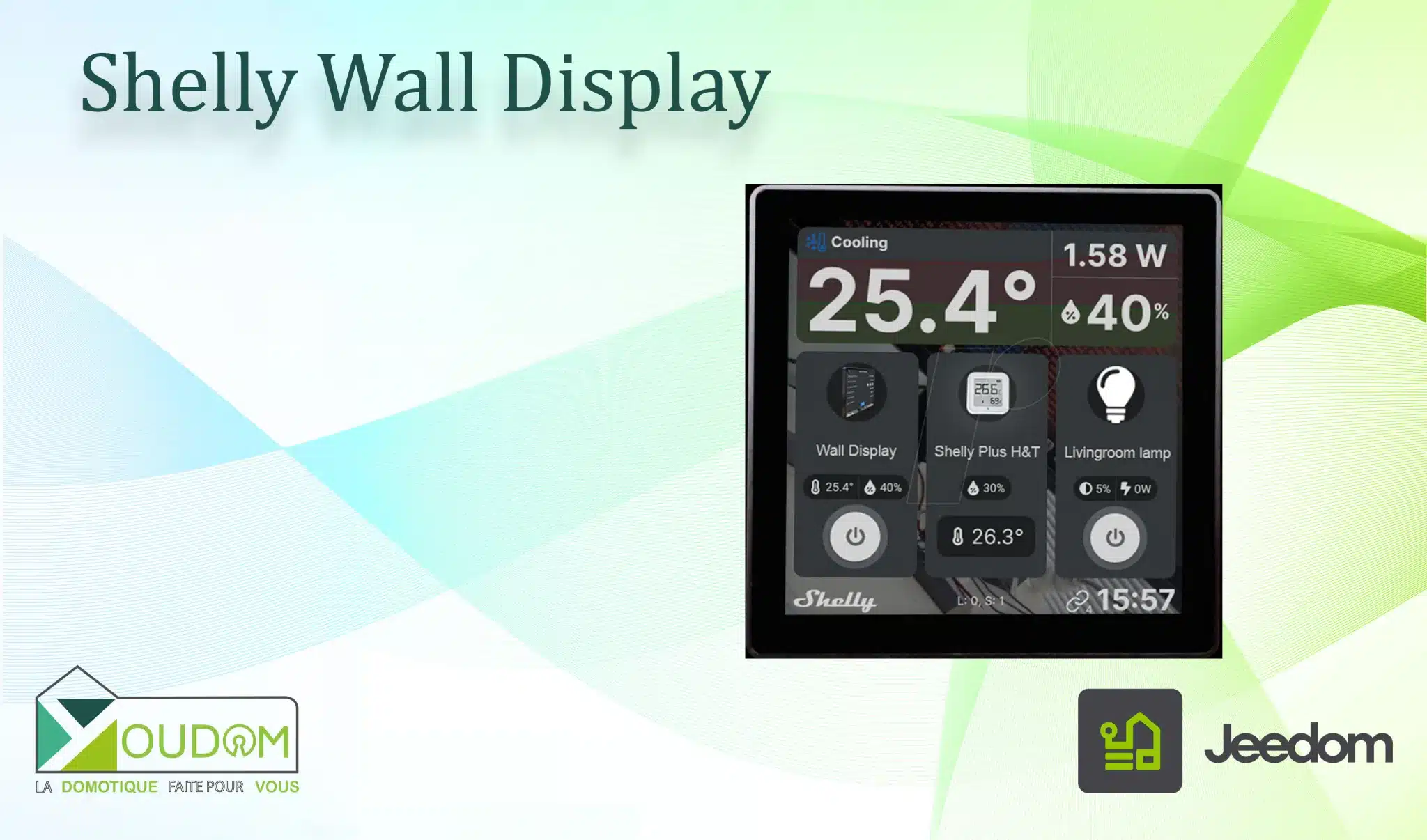
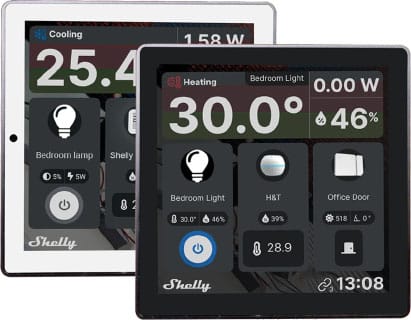
Aujourd’hui nous allons vous présenter le Shelly Wall Display.
Nous remercions Domadoo de nous l’avoir fait parvenir afin de vous faire cette article. Vous pouvez le retrouver en blanc ou en noir chez domadoo
Je sais que beaucoup attendaient cette article mais peu de possibilité avant dernières les mises à jour du firmware.
Attention sur l'electricité
Attention !!! ce module a besoin du neutre pour fonctionner
Pour commencer, nous rappellerons que l’on touche à un domaine (l’électricité) qui est très dangereux. Si vous ne savez pas bien ce que vous faites, passez par un professionnel.
Si vous le faite vous-même, n’oubliez pas de toujours travailler hors tension, c’est-à-dire disjoncteur coupé et assurez vous en avec un vérificateur d’absence de tension avant toute intervention.
Si vous ne savez pas parce que vos fils sont de la mêmes couleurs, vous pouvez vous même le tester à l’aide d’un voltmètre.
Coupez le disjoncteur et branchez les fils sur un câble libre qui servira de rallonge jusqu’à une prise à proximité avec 4 wago (2 pour les fils de la boite d’encastrement et la rallonge et les 2 autres pour éviter d’avoir des fils nu à l’autre bout)
Réarmez le disjoncteur
Là prenez votre vérificateur d’absence de tension , vous pouvez tester chaque fil avec la terre de votre prise.
Le fils qui aura un potentiel (celui qui fera biper) sera votre phase. Attention si vous avez des va et vien cela demande une modification de votre câblage
Nous rappelons aussi que la puissance indiquée sauf cas contraires est toujours résistive car cela joue sur la courbe d’appelle de courant et risque au mieux d’endommager votre matériel au pire y mettre le feu.
Résistive = resistance ( radiateur, ampoule conventionnel à incandescence etc).
Inductive = induit ( moteur, compresseur etc) divisez la valeur indiquée par 2.
Capacitive = dans notre domaine le plus souvent seront les ampoules LED mais c’est souvent là on divise par 10.
Dans notre cas nous avons un module qui peut prendre 5A max en totalité en raison de sa commutation. doc du produit
Les fils (demander conseil à un électricien)
Intégration et connexion au shelly wall display
Rien de plus simple, il y a 2 méthodes. Une par l’application et une par le module lui même
Via le shelly display
Allez dans les réglages (roue crantée) -> réseaux – configurez , sélectionnez votre réseau et tapez votre mot de passe. Un message apparaitra comme connecté.
Via l'application shelly
Assurez vous d’avoir le Bluetooth d’activé sur votre téléphone ou tablette. Lancez l’application, démarrez votre display et l’application devrait trouver de suite votre appareil. Faites ajouter. Là il proposera d’ajouter le display sur le réseau wifi actuellement connecté à votre device. Si vous n’êtes pas sur le bon faites modifier et laissez vous guider. Si cela est bon faites ajouter et laissez la magie opérer.
Authentification avec le cloud
Comme je l’ai eu le module ne se connecte pas automatiquement au cloud avec l’application. Attendre qu’un message apparaisse sur le display avec un code. Ensuite allez dans l’application et faites authentifier et entrez le code pin.
Vous voila connecté
A partir de maintenant vous pouvez recherchez et associer des devices existant du cloud Shelly et seulement ceux sur le cloud si vous en avez en passant par l’application. Si comme moi vous avez par exemple le Shelly EM mais connecté via MQTT , il est impossible de l’appairer car le Shelly EM désactive le cloud si on bascule en MQTT contrairement au display.
Donc il faut être sure que les devices reste en cloud si on active le mqtt.
Association à Jeedom
Pour l’association à Jeedom il faudra passer via MQTT Il faut se connecter à l’aide de l’adresse ip de votre device et activer le MQTT ainsi que MQTT via RPC , status et générique. Je ne referai pas de tuto concernant le MQTT car si vous en avez déjà , la procédure reste la même mais privilégier le JMQTT car j’ai eu des bug pour marquer les payload. nota: vérifier que vous avez au minimum la version du firmware en 2.3.4 minimum.
Pour la version MQTT il faut une V5 pour le RPC donc une débian 11 au minimum d’après mes recherches.
donc pour ceux avec une Debian 10 ça ne sera pas compatible , il vaut mieux créer un mosquitto à coté avec Deb 12, l’avantage d’avoir un miniPC ( comme le dernier que j’ai acquis récemment) avec proxmox aide beaucoup.
Dans JMQTT
Depuis le firmware 2.3.4 on peut faire beaucoup de chose contrairement à avant.
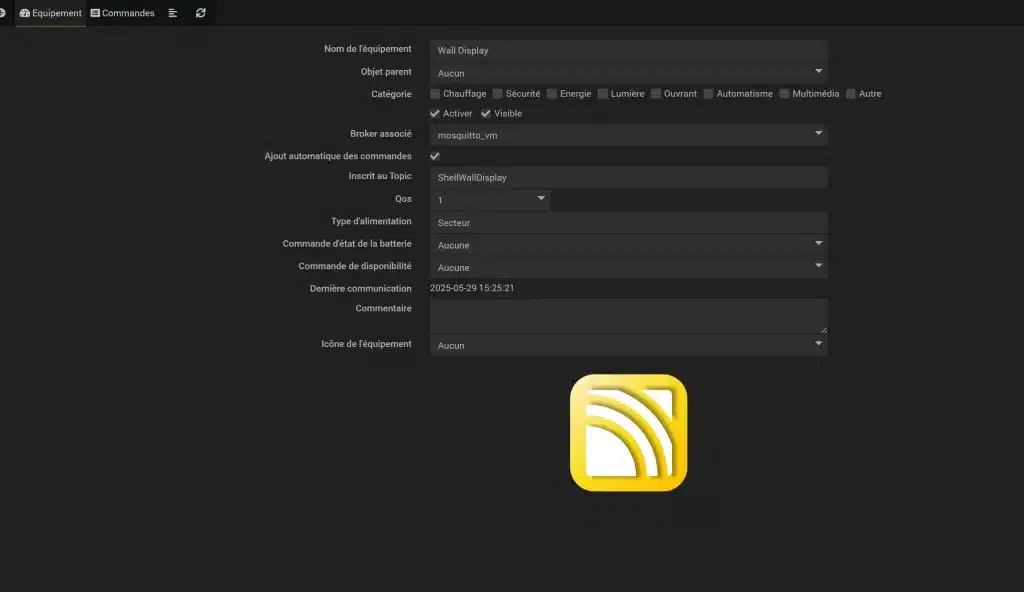
Créez votre équipement (Wall display par exemple) comme d’habitude ajoutez votre broker (ici mosquitto_vm)
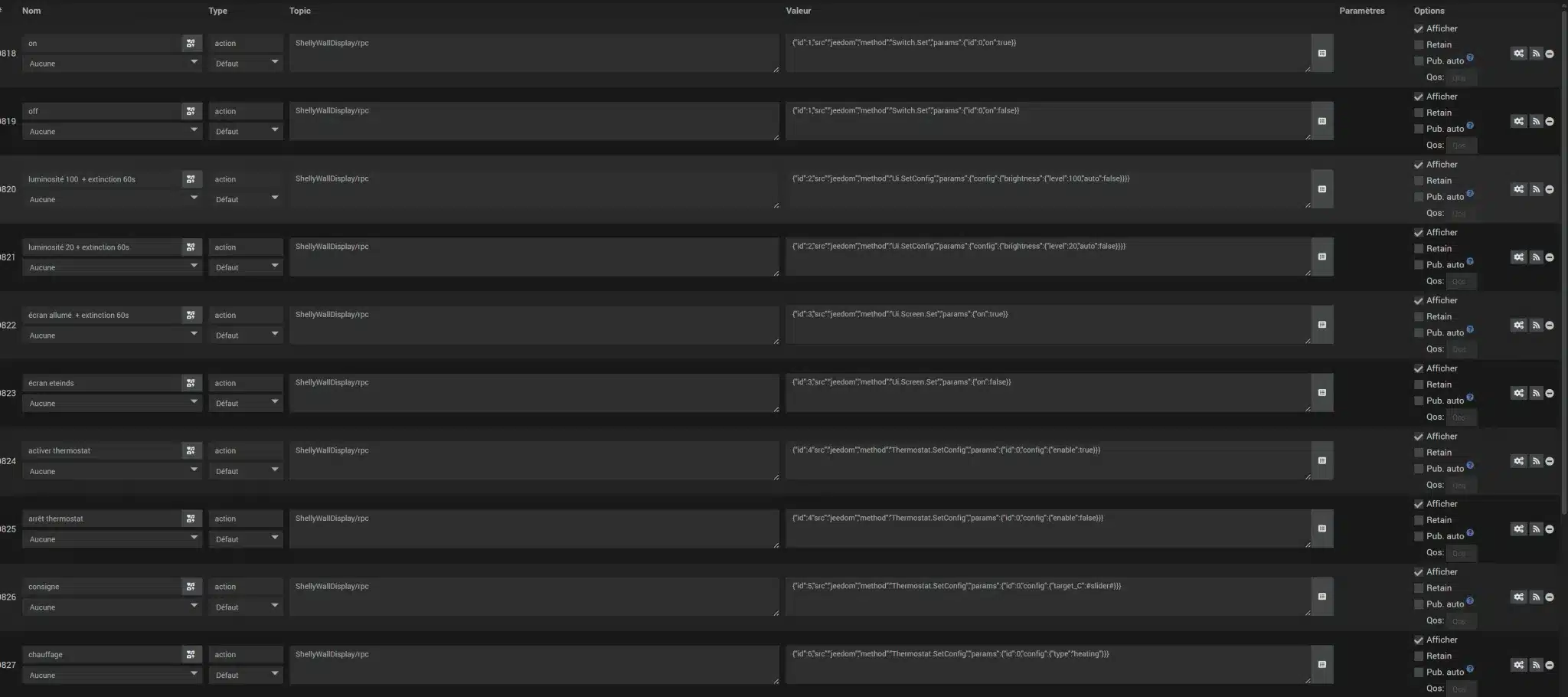
Pour la partie commande j’ai du tout créer à la main en cherchant les bonnes commandes à partir de commande IP lien. En voici une bonne partie ce qui est déjà largement utilisable mais il en reste encore à créer , je vous laisserai faire vos recherches.
Voici un template avec des commandes ( il y a encore des commandes non fonctionnelles qui trainent de mes tests)

Jouer avec l'api jeedom et les virtuels du shelly wall display
Ici nous allons faire un virtuel dans le shelly wall display et l’associer a une commande toogle pour piloter ce que l’on veux ( les hue de mon bureau pour l’exemple).
Dans jeedom
Créez une commande virtuel action avec comme la valeur etat.
récupéré le lien https.
Vous pouvez faire un click droit et ouvrir dans un nouvel onglet , vous allez avoir le lien complet
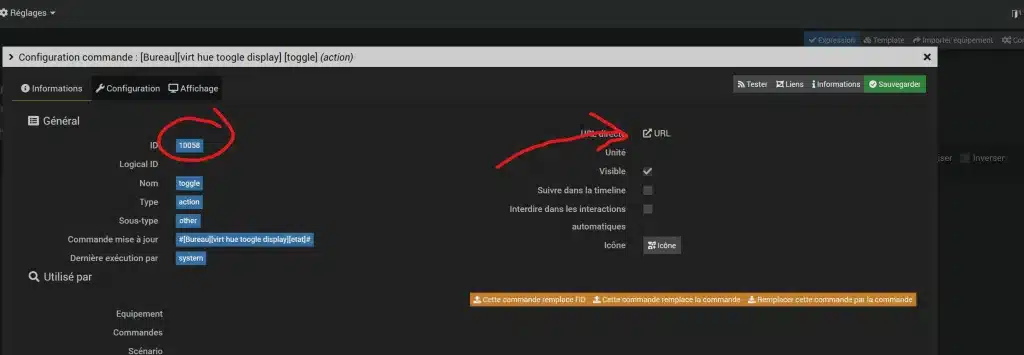
Ensuite nous allons créer notre scenario.
Pas de déclencheur.
Si mes lumières du bureau sont éteintes alors j’allume sinon j’éteins
Voila rien de plus simple.
On retourne sur notre virtuel dans configuration -> action a exécuter et vous tapez scénario , choisissez votre scénario fait précédemment.
Voilà on en a fini côté jeedom
dans le Shelly
Créons le virtuel.
Allez dans components et new components
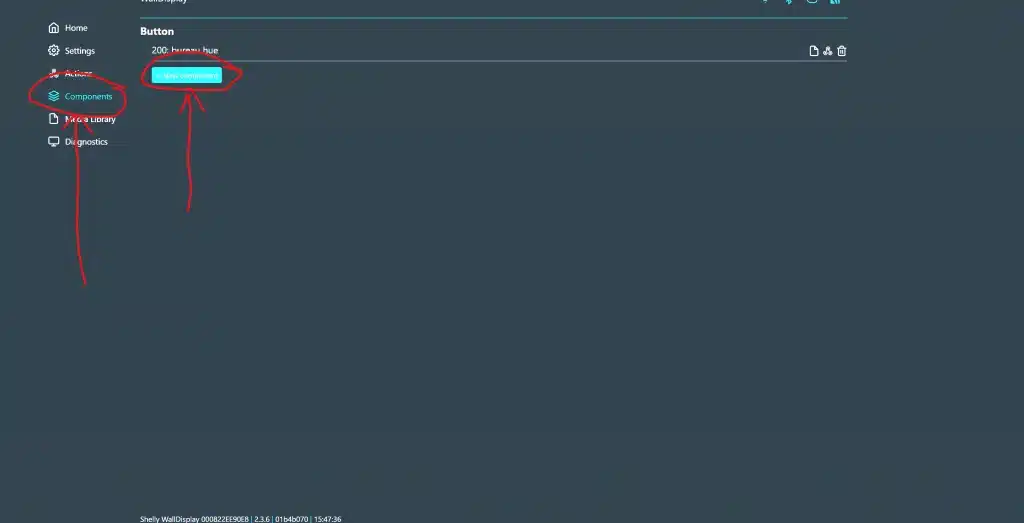
faites add url et copiez l’url de votre commande api jeedom et save action
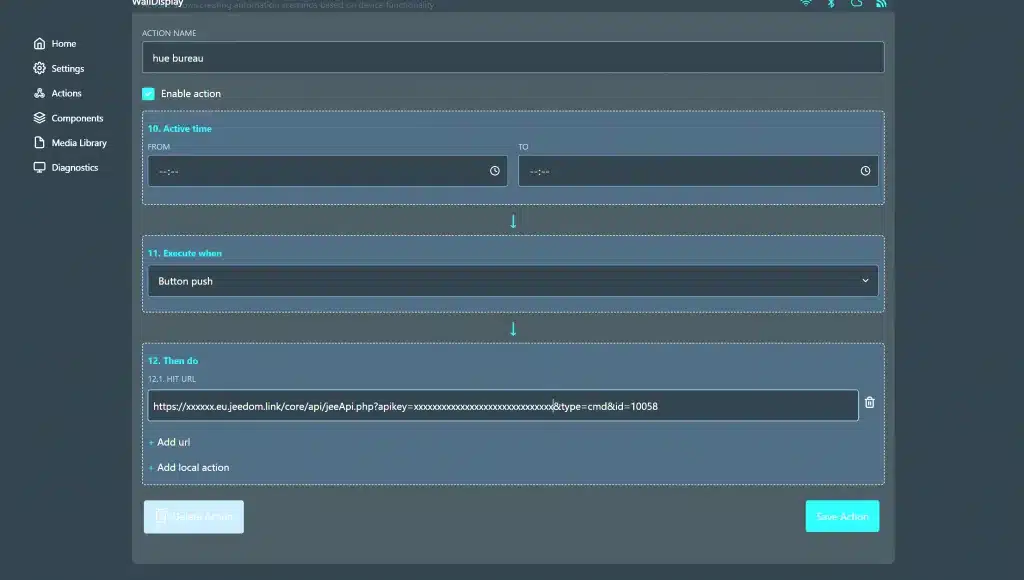
Passons à l’affichage sur le shelly wall display

voila maintenant vous pouvez contrôler des appareils non Shelly directement depuis votre Jeedom.
je n’ai pas encore exploré la possibilité de faire remonter un état d’un appareil, ni de faire des playlist via Lyrion (nouveau LMS pour ceux qui connaissent) par exemple mais il est possible de faire remonter des liste.m3u et les piloter via url style http://ip:9000/xxx.mp3 mais là on rentre dans du beaucoup plus complexe.
Sinon on peut connecter le module via Bluetooth et lancer des radios connues.
Mode Thermostat
Le module permet de piloter directement sa sortie physique (O) via son entrée (SW) avec un interrupteur impulsionnel par exemple , mais aussi via son interface.
Avec les diverses paramétrages internes vous pouvez aussi définir quelle action se passe si on appuie soit sur l’interface ou soit sur une commande physique etc,
Si vous le désirez , plutôt que d’y mettre une lampe vous pouvez définir un thermostat qui pourra agir sur la sortie et ainsi piloter des radiateur via fil pilote avec une diode ou via contacteur de puissance.
Mon ressenti
Pour ceux qui ne fonctionne que via le cloud son utilisation peut être utile pour centraliser des devices mais pour le reste il est très fermé à son écosystème cloud.
Il y a beaucoup de possibilité mais de là à pouvoir tout vous montrer l’article n’en finirai jamais.
Je vous laisse le soin d’explorer vous même.
L’assistance Shelly me redirigeait à chaque fois vers leur doc API et aucune aide n’était apporté ce qui est bien dommage car depuis le temps que j’ai le module c’est seulement plus d’un an après que j’ai pu en faire quelque chose au final.
Donc je dirais que maintenant on peut vraiment en profiter et s’amuser avec les diverses possibilités que je n’ai pas exposé.
Pour information ceux qui passe via Home assistant , ils ont développé un mode pour afficher un Dashboard HA.
Je vous laisse le Lien tuto


