
Matter, Thread, IKEA et Jeedom : installation complète pas à pas
IKEA renouvelle progressivement sa gamme domotique avec de nouveaux appareils compatibles Matter. Cette nouvelle génération marque une rupture assez importante avec les anciens produits TRÅDFRI fonctionnant principalement en Zigbee.
Parmi ces nouveaux appareils, on trouve notamment les ampoules KAJPLATS, le capteur de température et d’humidité TIMMERFLOTTE, le capteur de qualité de l’air ALPSTUGA ou encore le détecteur d’ouverture MYGGBETT et bien d’autres encore.
Contrairement aux anciennes références Zigbee, ces équipements utilisent Matter over Thread. IKEA indique d’ailleurs explicitement qu’un Thread Border Router est nécessaire à leur utilisation connectée.
La solution la plus évidente proposée par IKEA consiste à utiliser la passerelle DIRIGERA. Mais pour un utilisateur Jeedom, ajouter une nouvelle passerelle uniquement pour ces appareils n’est pas forcément très séduisant.
Nous allons donc voir dans cet article comment créer notre propre réseau Thread et intégrer directement ces appareils dans Jeedom avec :
- une clé slaesh CC2652RB ;
- le plugin Matter de ZygOm4t1k ;
- OpenThread Border Router, ou OTBR ;
- une interface Bluetooth Low Energy (BLE) pour le commissionnement initial (intégrée au Raspberry Pi ou à prévoir sur une autre machine si nécessaire) ;
- et, bien sûr, Jeedom.
L’objectif est d’obtenir une installation entièrement locale dans laquelle Jeedom devient directement le contrôleur Matter de nos appareils IKEA.
1. Avant de commencer : Matter et Thread, ce n’est pas la même chose
C’est probablement le point le plus important à comprendre avant de commencer.
Matter est le protocole applicatif. Thread est le réseau radio utilisé pour transporter les communications.
Un équipement Matter peut par exemple fonctionner sur Ethernet, Wi-Fi ou Thread.
Nos nouveaux appareils IKEA utilisent ici Matter over Thread.
Un réseau Thread est un réseau IPv6 maillé. Pour permettre aux appareils Thread de communiquer avec le réseau Ethernet ou Wi-Fi de la maison, il faut un Thread Border Router.
La Connectivity Standards Alliance décrit précisément ce rôle : le Border Router relie le réseau Thread aux autres réseaux IP comme Ethernet ou Wi-Fi.
Dans notre installation, les différents éléments auront donc chacun un rôle bien précis :
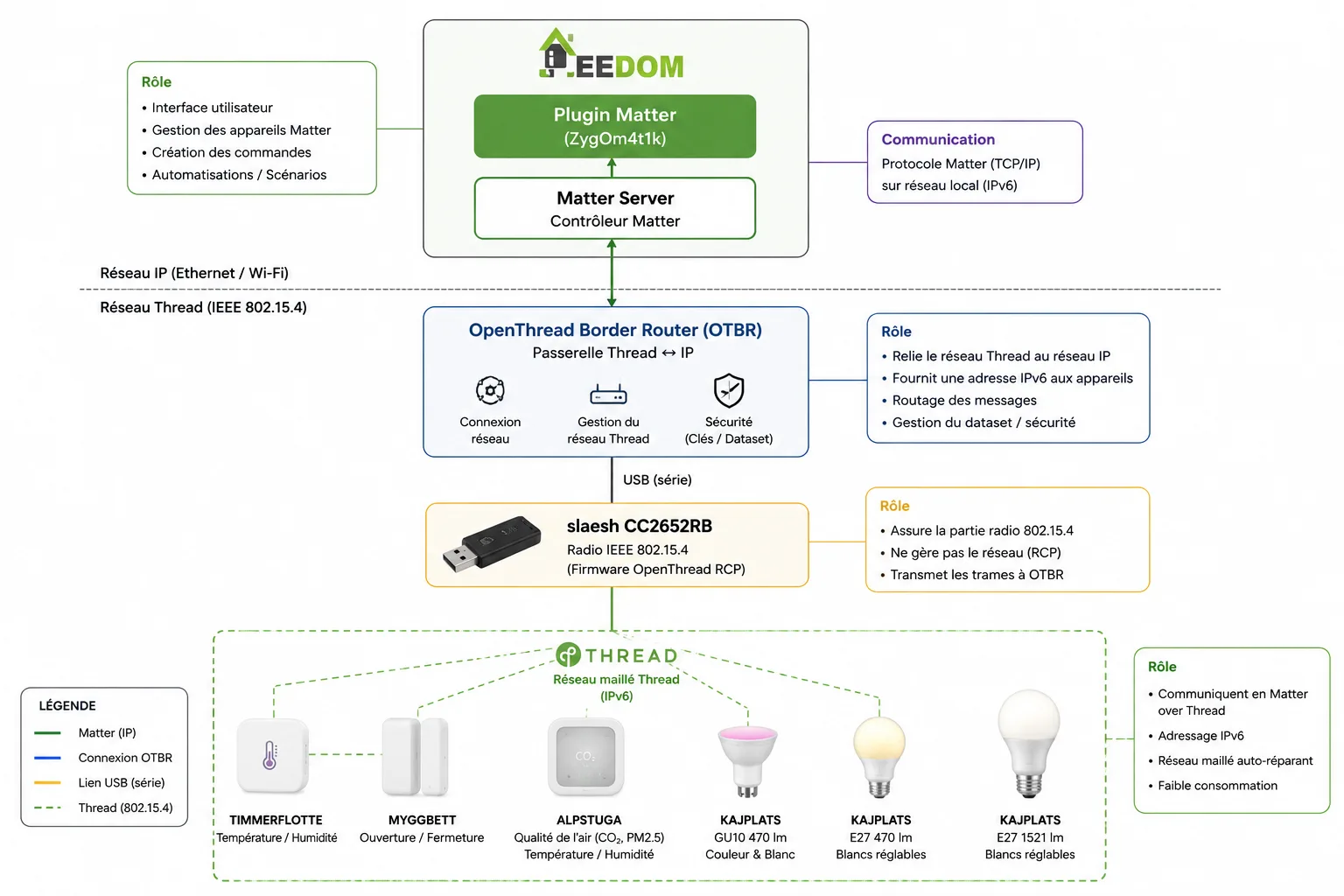
C’est beaucoup plus simple lorsqu’on sépare mentalement ces trois fonctions :
Matter Server comprend et pilote les appareils Matter.
OTBR fait le lien entre notre réseau IP et le réseau Thread.
La CC2652RB assure uniquement la partie radio IEEE 802.15.4 utilisée par Thread.
2. Le matériel utilisé
Pour cette installation, j’utilise une clé USB slaesh CC2652RB.
Cette clé est surtout connue des utilisateurs de Zigbee2MQTT puisqu’elle a longtemps été une excellente coordinatrice Zigbee que j’utilise depuis plusieurs années. Mais la puce Texas Instruments CC2652RB est multiprotocole et peut également exécuter OpenThread.
Le fabricant de la clé indique d’ailleurs explicitement son utilisation possible comme OpenThread Border Router et fournit des firmwares OpenThread destinés à cet usage.
Attention : Zigbee ou Thread
Une précision importante : dans la configuration présentée ici, la même clé ne sert pas simultanément de coordinateur Zigbee et de radio Thread.
Une CC2652RB qui contient le firmware Zigbee utilisé par Zigbee2MQTT doit donc être reflashée avec un firmware OpenThread.
Si votre installation Zigbee utilise déjà une slaesh CC2652RB, il faudra soit conserver celle-ci pour Zigbee et acheter une deuxième clé pour Thread, soit migrer votre réseau Zigbee vers un autre coordinateur.
Dans mon cas, j’ai acheté une seconde clé, dédiée à Matter/Thread.
3. Les appareils IKEA testés
L’installation présentée ici ne repose pas sur un seul appareil mais sur plusieurs références de la nouvelle gamme IKEA.
| Appareil | Fonction |
| TIMMERFLOTTE | Température et humidité |
| ALPSTUGA | CO₂, PM2.5, température et humidité |
| MYGGBETT | Détection ouverture/fermeture |
| KAJPLATS GU10 575 lm | Éclairage connecté |
| KAJPLATS E27 470 lm | Éclairage connecté à blancs réglables |
| KAJPLATS E27 1521 lm | Éclairage connecté haute luminosité à blancs réglables |
4. Transformer la slaesh CC2652RB en radio Thread
La première opération consiste à remplacer le firmware Zigbee de la clé par un firmware OpenThread RCP.
RCP signifie Radio Co-Processor.
Dans cette configuration, la CC2652RB ne gère pas elle-même tout le réseau Thread. Elle assure essentiellement les communications radio tandis que l’OTBR fonctionne sur la machine Jeedom.
C’est d’ailleurs aujourd’hui l’architecture recommandée par OpenThread : OTBR prend en charge les architectures RCP et NCP, mais le mode RCP est la solution privilégiée alors que le NCP reste plus limité.
Récupérer le firmware
Le firmware OpenThread destiné à la CC2652RB est disponible depuis le dépôt GitHub de Koenkk.
Il faut choisir le firmware correspondant :
Ne flashez pas un firmware destiné à un autre modèle de CC2652.
5. Flasher la CC2652RB
La slaesh possède un avantage particulièrement pratique : son circuit permet d’activer automatiquement le bootloader pendant le flash. Il n’est normalement pas nécessaire de démonter la clé ou de maintenir manuellement un bouton.
Pour effectuer le flash, nous allons utiliser ZigStar GW Multi Tool.
Ou le lien direct de téléchargement : ICI
Nous utiliserons ici ce logiciel, conçu à l’origine pour les coordinateurs Zigbee, mais qui permet également de flasher le firmware OpenThread RCP (.hex) utilisé ici pour Thread.
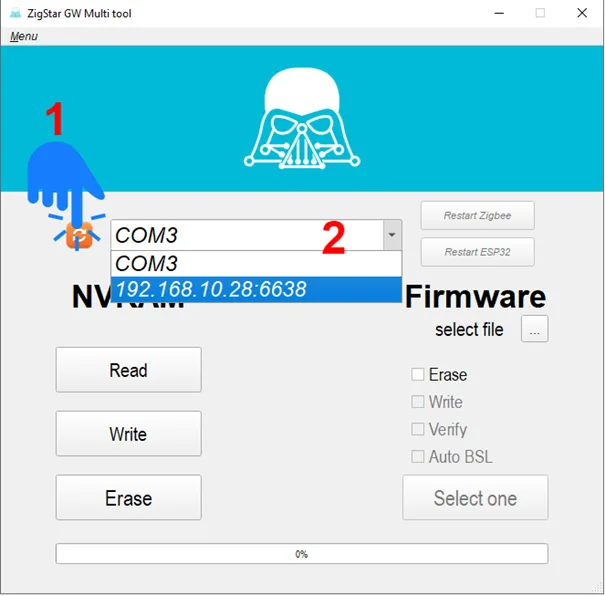
Branchez la clé sur votre ordinateur, puis ouvrez le programme.
- Cliquez sur Refresh.
- Sélectionnez le port sur lequel la clé est branchée.
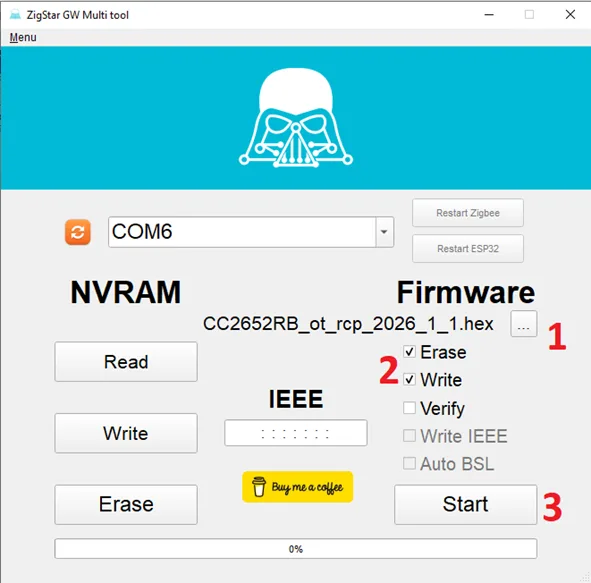
- Sélectionnez le fichier .hex de l’archive téléchargée précédemment.
- Cochez Erase et Write.
- Cliquez sur Start.
C’est tout ! Il reste à éjecter proprement votre clé.
Attention
Un flash de firmware présente toujours un risque. Vérifiez impérativement que le fichier utilisé correspond bien à la CC2652RB de slaesh.
6. Installation du plugin Matter dans Jeedom
Passons maintenant à Jeedom.
Le plugin Matter, développé par ZygOm4t1k, permet d’intégrer et de piloter directement des appareils Matter depuis Jeedom.
Il gère notamment :
- la découverte des équipements ;
- la création des commandes Jeedom ;
- les remontées d’état ;
- Matter Server ;
- l’utilisation d’un réseau Thread via OTBR ;
- le commissionnement ;
- le multi-admin Matter.
Le plugin est gratuit. Les versions actuelles nécessitent Debian 12 minimum, notamment à cause des bibliothèques utilisées par le SDK Matter.
Depuis Jeedom :
Plugins → Gestion des plugins → Market → rechercher Matter de ZygOm4t1k
Installer puis activer le plugin.
Lancer ensuite l’installation des dépendances.
Il faut attendre leur installation complète avant d’aller plus loin.
7. Configuration du réseau Thread
Dans notre cas, la slaesh est connectée directement en USB sur la machine Jeedom.
Il faut donc utiliser le fonctionnement avec OTBR local.
Dans la configuration du plugin Matter, sélectionner la clé en utilisant de préférence son chemin stable :
/dev/serial/by-id/usb-…
et non :
/dev/ttyUSB0
Le plugin va alors pouvoir lancer l’instance OpenThread Border Router utilisant la CC2652RB comme radio.
Le support Thread local via OTBR a été ajouté au plugin au printemps 2026 et a depuis reçu plusieurs améliorations de stabilité, de diagnostic IPv6 et de gestion du réseau Thread.
8. Créer le réseau Thread
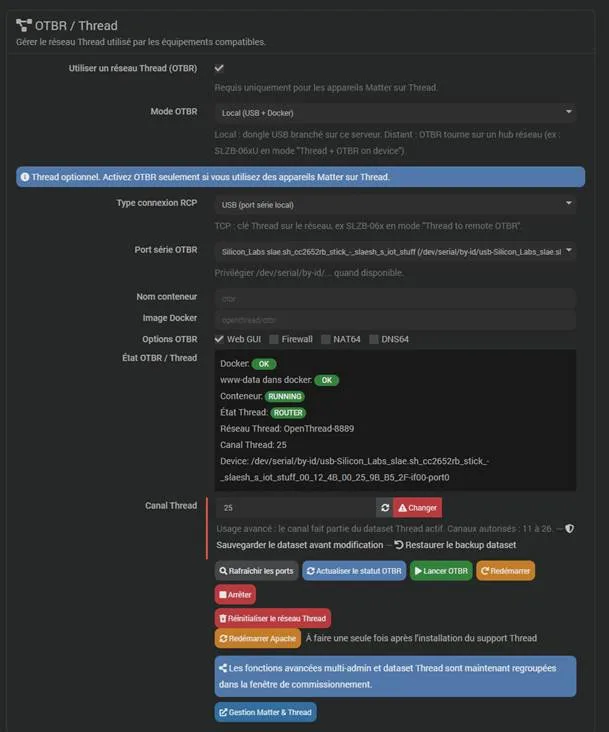
Une fois OTBR correctement démarré, nous pouvons créer notre réseau Thread.
Dans la partie OTBR / Thread du plugin, utiliser la fonction :
Créer / recréer réseau Thread
Le plugin génère alors le Thread Operational Dataset.
Ce dataset contient les informations nécessaires au fonctionnement du réseau :
nom du réseau
canal
identifiants réseau
clés de sécurité
paramètres Thread
Il représente en quelque sorte la « configuration complète » du réseau Thread.
Sauvegardez ce dataset !
C’est probablement l’une des sauvegardes les plus importantes de cette installation.
Si le Border Router devait être réinstallé ou déplacé, récupérer le même dataset permet d’éviter dans de nombreux cas de devoir reconstruire complètement le réseau Thread.
Le plugin prend d’ailleurs désormais en charge la sauvegarde et la restauration du dataset ainsi que sa synchronisation avec un OTBR distant.
Si tout est bien installé, vous devriez vous retrouver avec ceci :
9. Vérifier OTBR avant d’ajouter le moindre appareil
Avant de tenter une inclusion IKEA, mieux vaut vérifier que toute l’infrastructure fonctionne.
Dans Jeedom, les différents éléments doivent être opérationnels :
Dépendances OK
Démon Matter OK
Matter Server OK
OTBR OK
Réseau Thread OK
Si ce n’est pas le cas, inutile d’insister sur le bouton d’appairage de l’appareil IKEA.
Matter over Thread repose fortement sur IPv6, mDNS et la communication locale entre le réseau Thread et le LAN. Un problème réseau peut donc empêcher une inclusion alors que la radio Thread fonctionne parfaitement. Le plugin intègre d’ailleurs maintenant des diagnostics spécifiques IPv6 et Thread pour aider à identifier ce type de problème.
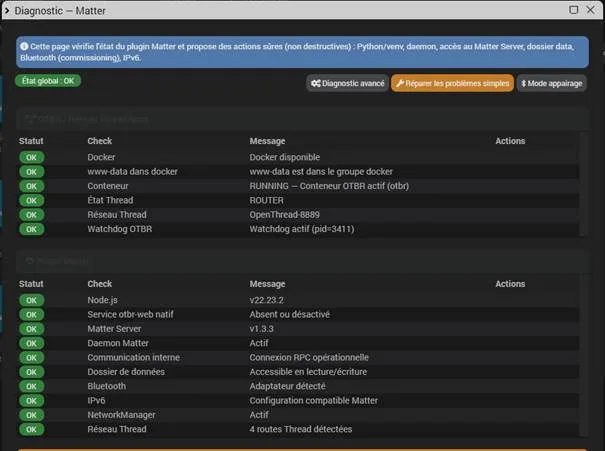
« Votre version de Matter Server peut être différente de celle affichée sur la capture. »
10. Le Bluetooth : indispensable au commissionnement initial
Un autre point prête souvent à confusion.
Les appareils fonctionnent ensuite en Thread, mais leur première mise en service utilise généralement Bluetooth Low Energy.
Le Bluetooth sert principalement à établir le premier contact avec l’appareil puis à lui transmettre les informations nécessaires pour rejoindre le réseau Thread.
Ce n’est donc pas le Bluetooth qui sera ensuite utilisé pour transmettre en permanence température, humidité ou état d’ouverture.
Sur un Raspberry Pi disposant du Bluetooth intégré, aucun matériel supplémentaire n’est nécessaire pour cette étape.
Si Jeedom est installé sur une machine qui ne dispose pas du Bluetooth, il faut donc prévoir une interface Bluetooth Low Energy compatible pour réaliser le commissionnement initial des appareils Matter over Thread.
11. Ajouter un appareil IKEA
Prenons le TIMMERFLOTTE : il mesure la température et le taux d’humidité.
Pour lancer son appairage :
- ouvrir le compartiment à piles ;
- insérer ses deux piles AAA ;
- utiliser le bouton réinitialisation si nécessaire pour relancer le mode d’appairage.
Lorsqu’il est alimenté pour la première fois, son mode d’appairage reste actif pendant environ 15 minutes.
Le code Matter est présent sur le produit et dans sa documentation.
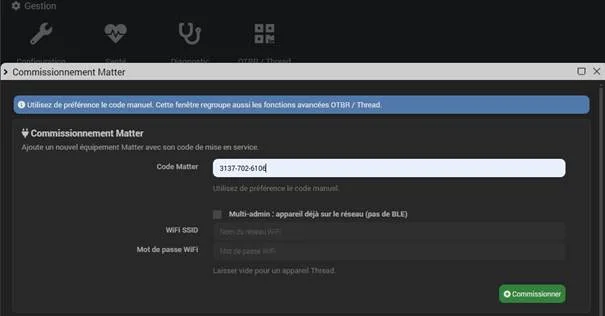
Dans le plugin Matter :
OTBR / Thread
→ Commissionnement
Saisissez le code Matter, puis lancez le commissionnement.
Une fois l’opération terminée, l’appareil apparaît dans « Mes équipements ».
Le TIMMERFLOTTE apparaît alors dans Jeedom avec ses différentes informations Matter, notamment la température, l’humidité et le niveau de batterie.
12. Pas besoin de DIRIGERA
C’est probablement la conclusion technique la plus intéressante de cette installation.
Pour ces appareils, la passerelle IKEA DIRIGERA n’est pas indispensable.
IKEA la propose naturellement comme Border Router Thread et comme contrôleur de son propre environnement Home Smart, mais Matter étant un standard ouvert, les appareils peuvent être rattachés à un autre écosystème compatible.
IKEA précise elle-même que TIMMERFLOTTE, MYGGBETT, ALPSTUGA et KAJPLATS peuvent fonctionner avec d’autres systèmes Matter.
Dans notre cas :
DIRIGERA
↓
inutile
Jeedom + plugin Matter + OTBR + CC2652RB
↓
contrôle direct
On conserve ainsi une architecture locale et surtout une seule plateforme domotique pour gérer nos automatismes.
Conclusion : mon retour après cette première expérience avec Matter
Après avoir installé et testé tout ça, je dois dire que mon avis sur Matter a pas mal évolué.
Sur le papier, Matter et Thread peuvent vite donner l’impression d’être une usine à gaz. Entre Matter Server, Thread, OTBR, Border Router, RCP, Bluetooth pour le commissionnement et IPv6, on se retrouve rapidement avec beaucoup de termes différents pour quelque chose qui, au final, doit simplement permettre d’allumer une ampoule ou de récupérer la température d’un capteur.
Mais une fois que l’on a compris le rôle de chaque élément, l’ensemble devient finalement assez logique.
Dans mon cas, j’utilisais déjà une slaesh CC2652RB pour mon réseau Zigbee et, comme cette clé m’a toujours donné satisfaction, j’ai fait le choix d’en acheter une seconde spécifiquement pour Matter/Thread.
La première reste donc dédiée à Zigbee, tandis que la seconde a été flashée avec le firmware OpenThread RCP et sert exclusivement de radio Thread.
Je préfère personnellement cette solution : chaque réseau possède sa propre clé et son propre rôle, sans chercher à faire cohabiter Zigbee et Thread sur le même coordinateur.
L’arrivée des nouveaux appareils IKEA a également été le déclic qui m’a donné envie de tester Matter sérieusement.
Avec les TIMMERFLOTTE, MYGGBETT, ALPSTUGA et les ampoules KAJPLATS, on commence enfin à avoir des produits Matter over Thread relativement simples, abordables et surtout réellement utiles dans une installation domotique quotidienne.
Le fait de pouvoir les intégrer directement dans Jeedom, sans devoir ajouter une passerelle DIRIGERA uniquement pour ces appareils, était également un point important pour moi. Je préfère autant que possible centraliser mes équipements, mes commandes et surtout mes scénarios directement dans Jeedom plutôt que multiplier les passerelles et les applications constructeurs.
Pour autant, Matter ne va clairement pas remplacer mon réseau Zigbee du jour au lendemain.
Mon installation Zigbee fonctionne très bien, le choix de périphériques est immense et Zigbee2MQTT est aujourd’hui extrêmement mature. Je vois donc plutôt Matter/Thread comme un réseau supplémentaire qui vient compléter mon installation existante.
Au final, mon installation fonctionne maintenant avec deux réseaux distincts :
une première slaesh CC2652RB pour Zigbee et une seconde slaesh CC2652RB pour Thread, le tout centralisé dans Jeedom.
Et cette séparation me convient finalement très bien.
Ce premier essai m’a surtout permis de constater que Matter commence enfin à devenir concret. On n’est plus uniquement face à une promesse de standard universel annoncée depuis plusieurs années : avec des fabricants comme IKEA qui commencent à proposer toute une gamme d’appareils Matter over Thread, on peut désormais réellement commencer à construire une installation autour de cette technologie.
Tout n’est certainement pas encore aussi mature que Zigbee, et le plugin Matter évolue encore très rapidement, mais c’est aussi ce qui rend le sujet particulièrement intéressant aujourd’hui.
Pour ma part, je vais donc continuer à faire cohabiter Zigbee et Matter/Thread, à tester les nouveaux appareils IKEA et à voir comment cette nouvelle partie de mon installation évolue dans le temps.
Et si je devais résumer mon expérience pour le moment :Matter ne remplacera probablement pas mon Zigbee demain matin, mais il a désormais sa propre clé, son propre réseau… et clairement une place dans ma domotique.


