
Tags : robots Ecovacs Jeedom plugin
0. Contexte
Pendant longtemps, intégrer un robot Ecovacs directement dans Jeedom n’était pas aussi simple que pour d’autres marques. Beaucoup d’utilisateurs passaient par Home Assistant pour profiter de son intégration native avant de récupérer les informations dans Jeedom.
Si, comme moi, vous préférez conserver une installation 100 % Jeedom sans ajouter une passerelle supplémentaire uniquement pour gérer vos robots aspirateurs, le plugin Ecovacs développé par Anthopocket est une excellente solution.
En quelques minutes, il permet d’intégrer directement vos robots Ecovacs dans Jeedom afin de les piloter, de suivre leur état et surtout de les intégrer à vos scénarios.
Dans ce tutoriel, nous allons voir comment l’installer et le configurer.
1. Installation du plugin
1.1 Ajouter le dépôt GitHub
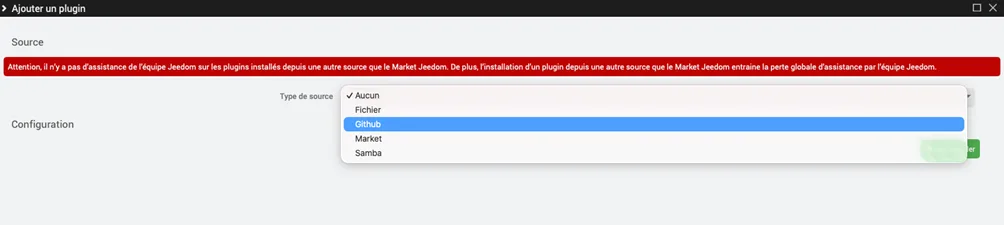
Le plugin n’étant pas disponible sur le Market Jeedom, il faut l’installer directement depuis son dépôt GitHub.
Depuis Plugins → Gestion des plugins → Ajouter, choisissez GitHub comme source puis renseignez les informations suivantes :
- ID logique :
ecovacs - Organisation :
anthopocket - Nom du dépôt :
jeedom_ecovacs - Branche :
stable
Une fois ces informations enregistrées, sauvegardez.
1.2 Activer le plugin
Une fois le plugin téléchargé, il apparaît dans votre liste de plugins.
Il ne reste plus qu’à l’activer avant de passer à sa configuration.
2. Configuration
2.1 Paramétrer votre compte Ecovacs
La configuration est très simple.
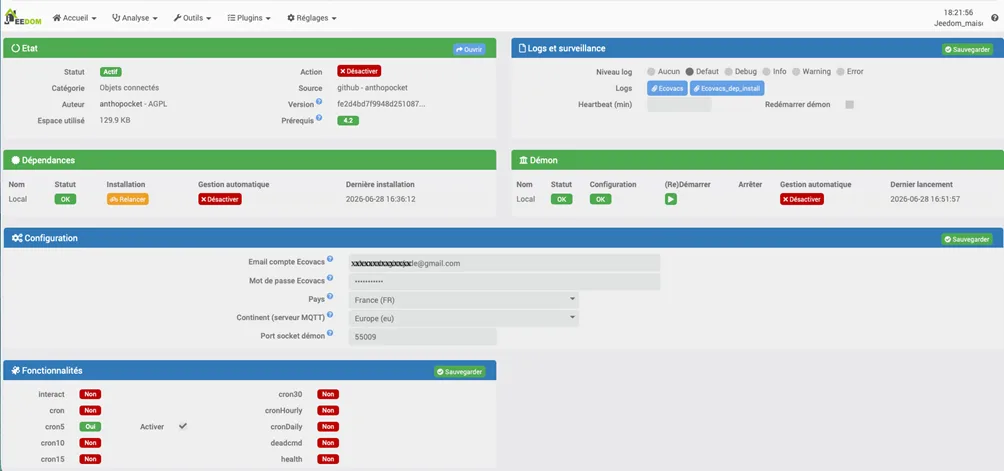
Renseignez simplement les identifiants utilisés dans l’application Ecovacs.
Pour ma configuration, les paramètres suivants ont fonctionné immédiatement :
- Pays : France (FR)
- Serveur MQTT : Europe (eu)
- Port du démon : 55009
⚠️ Petit conseil
Après plusieurs tentatives avec des identifiants incorrects, les serveurs Ecovacs bloquent temporairement les connexions.
Je vous conseille donc de vérifier soigneusement votre adresse e-mail et votre mot de passe avant de relancer plusieurs essais.
2.2 Installer les dépendances
Une fois la configuration enregistrée, lancez l’installation des dépendances.
Chez moi, cette étape a demandé une dizaine de minutes.
Jeedom m’indiquait que l’installation prenait plus de temps que prévu, mais un simple rafraîchissement de la page a confirmé que tout était correctement installé et que le démon fonctionnait normalement.
Ne vous inquiétez donc pas si cette étape semble un peu longue.
3. Découverte
3.1 Les robots sont automatiquement détectés
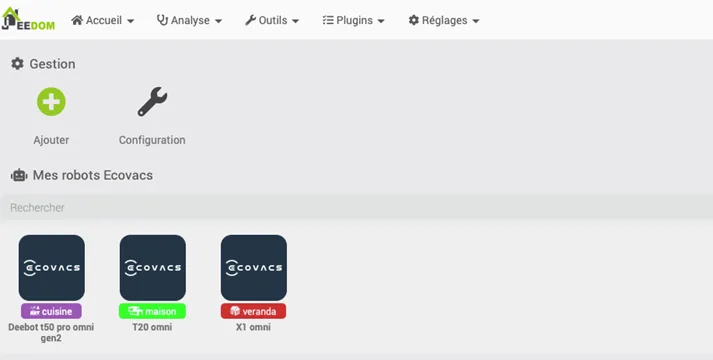
Une fois le démon opérationnel, le plugin détecte automatiquement tous les robots associés à votre compte Ecovacs.
Vous les retrouvez directement dans le plugin.
Dans mon cas, les trois robots ont été créés automatiquement sans aucune manipulation supplémentaire.
Ils deviennent alors de véritables équipements Jeedom que vous pouvez utiliser dans vos scénarios, vos designs ou vos widgets.
3.2 Les commandes disponibles
Selon votre modèle de robot, le plugin remonte différentes commandes qui permettent notamment de :
- lancer ou arrêter un nettoyage ;
- renvoyer le robot sur sa base ;
- mettre le nettoyage en pause ;
- consulter son état ;
- suivre certaines informations de fonctionnement.
Le nombre exact de commandes peut varier selon les générations de robots Ecovacs.
4. Quelques idées de scénarios
C’est probablement la partie la plus intéressante.
Une fois intégrés à Jeedom, les robots ne sont plus de simples aspirateurs programmés. Ils deviennent des équipements capables d’interagir avec toute votre maison connectée.
Voici quelques idées qui devraient vous inspirer.
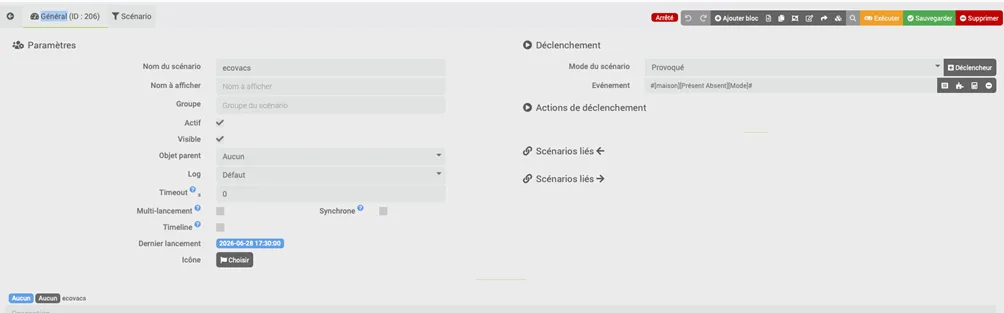
4.1 Lancer automatiquement un nettoyage seulement la batterie est superieur a 50%
a vous les autres moment de déclenchement mode absent, après les repas tout est possible …C’est tout l’intérêt de cette intégration : le robot ne fonctionne plus de manière isolée, il devient un véritable élément de votre maison connectée.

4.2 Nettoyer uniquement certaines pièces
Si votre robot prend en charge le nettoyage par zone ou par pièce, Jeedom peut lancer automatiquement uniquement les zones concernées.
Par exemple :
- la cuisine après le repas ;
- l’entrée après une journée pluvieuse ;
- le salon après une soirée entre amis.
On évite ainsi un nettoyage complet lorsque ce n’est pas nécessaire.
4.3 Suspendre le nettoyage automatiquement
Votre installation Jeedom peut empêcher le robot de démarrer :
- pendant la nuit ;
- lorsqu’un mode Cinéma est actif ;
- pendant une visioconférence ;
- lorsqu’un bébé dort dans une chambre.
Le robot s’adapte alors au rythme de la maison plutôt que l’inverse.
4.4 Faire venir le robot jusqu’à la poubelle
C’est un scénario que je trouve particulièrement sympa.
Lorsque le robot indique que son bac est plein, Jeedom peut envoyer une notification.
En validant cette notification, le robot quitte automatiquement sa base pour venir devant la poubelle de la cuisine.
Une fois le bac vidé, un second scénario le renvoie directement sur sa station de charge.
Ce n’est pas indispensable… mais c’est exactement le genre de petit confort qui fait sourire au quotidien.
4.5 Recevoir une notification en cas de problème
Selon les informations remontées par le plugin, Jeedom peut également vous prévenir lorsqu’un entretien devient nécessaire ou lorsqu’une anomalie est détectée.
Un simple message peut par exemple vous rappeler :
- qu’une brosse doit être nettoyée ;
- qu’un consommable arrive en fin de vie ;
- qu’une erreur empêche le robot de poursuivre son nettoyage.
Conclusion
Le plugin Ecovacs développé par Anthopocket est aujourd’hui une excellente solution pour les utilisateurs qui souhaitent intégrer leurs robots Ecovacs directement dans Jeedom sans passer par une autre plateforme.
L’installation est relativement simple et, une fois terminée, les robots deviennent de véritables équipements domotiques capables d’interagir avec l’ensemble de votre installation.
Au final, ce n’est pas tant le pilotage du robot qui est intéressant, mais tout ce que vous allez pouvoir construire autour grâce aux scénarios Jeedom.
ALEX SOYER


