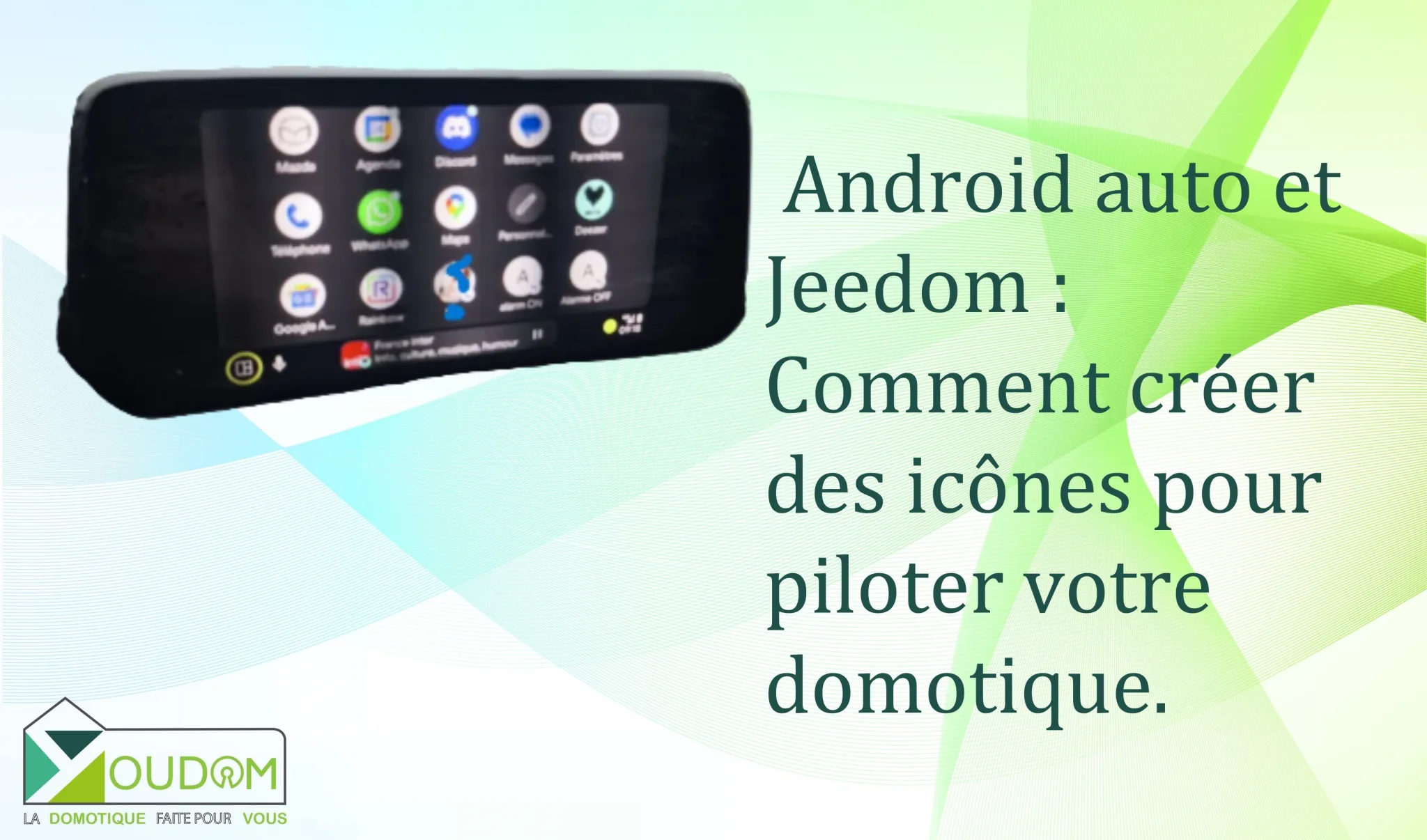
android auto jeedom
Vous rêvez d’ouvrir votre portail, de désactiver l’alarme ou d’allumer les lumières extérieures directement depuis l’écran de votre voiture ? S’il est possible de tout commander à la voix avec Google Assistant, l’usage de raccourcis tactiles sur le tableau de bord est souvent bien plus réactif et pratique.
Grâce aux astuces partagées par la communauté Jeedom, voici comment transformer votre système Android Auto en une véritable télécommande domotique.
1. Pourquoi utiliser des icônes plutôt que la voix ?
L’usage de la voix peut être capricieux (bruit du roulement, musique trop forte, mauvaise réception 4G). Créer des boutons personnalisés dans le lanceur d’Android Auto offre plusieurs avantages :
- Rapidité : Une pression immédiate au lieu d’une phrase longue.
- Discrétion : Pas besoin de parler à voix haute avec des passagers.
- Fiabilité : Vous lancez une commande pré-enregistrée sans risque d’erreur d’interprétation.
2. Le pont indispensable : Jeedom et Google Smart Home
Pour que vos équipements Jeedom apparaissent dans l’univers Google (et donc dans votre voiture), la méthode la plus simple recommandée par les utilisateurs du forum community.jeedom.com est l’utilisation du plugin Google Smart Home (avec abonnement aux services vocaux).
La configuration côté Jeedom :
- Installez le plugin Google Smart Home.
- Configurez vos équipements (lumières, volets) ou, mieux encore, vos Scénarios.
- Pour un portail ou une alarme, il est conseillé de créer un scénario spécifique (ex: « Ouverture Portail Total ») et de l’exposer dans le plugin.
3. Tutoriel : Créer vos icônes sur Android Auto
Une fois vos objets Jeedom visibles dans l’application Google Home de votre smartphone, suivez ces étapes :
Étape A : Accéder au personnalisateur de lanceur
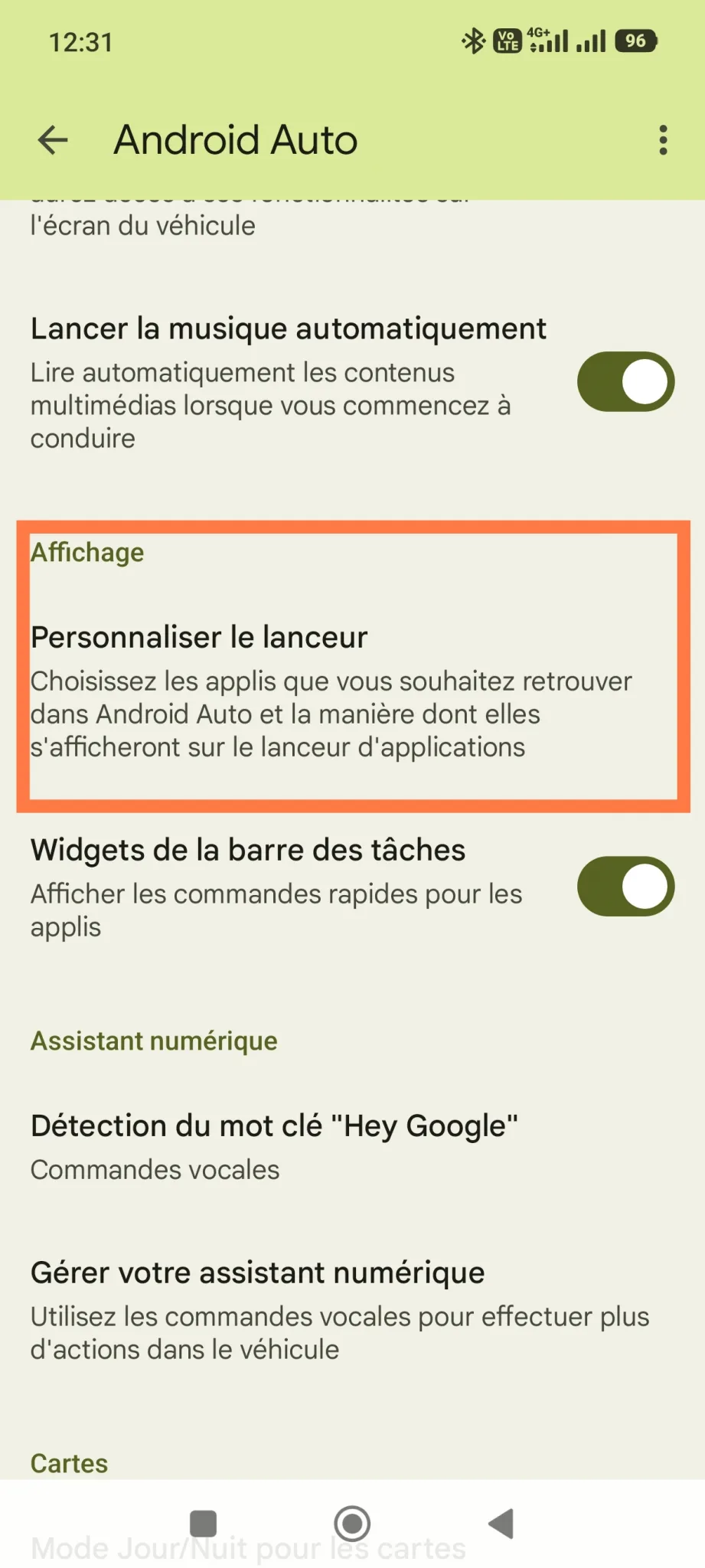
- Sur votre téléphone, allez dans Paramètres > Android Auto.
- Appuyez sur Personnaliser le lanceur.
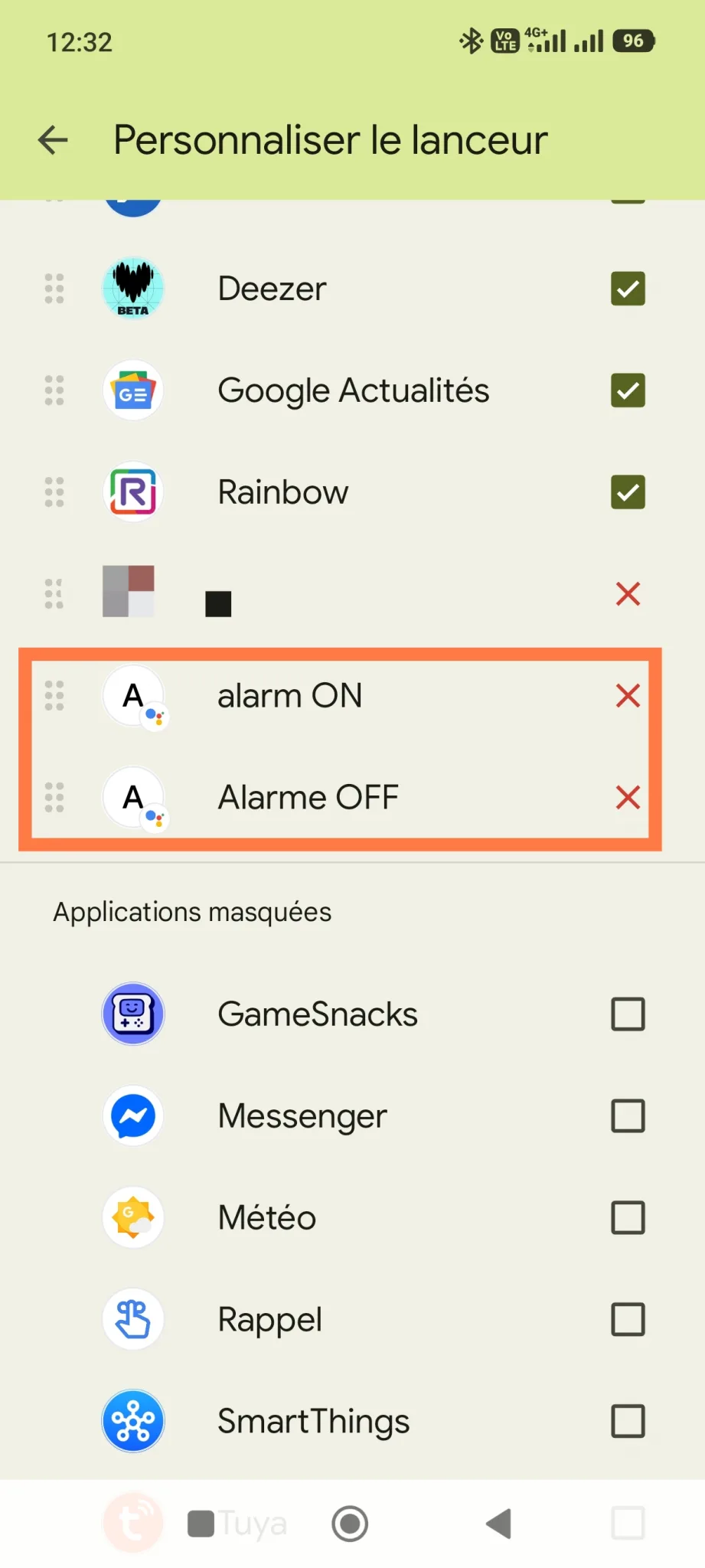
Étape B : Ajouter le raccourci Google Assistant
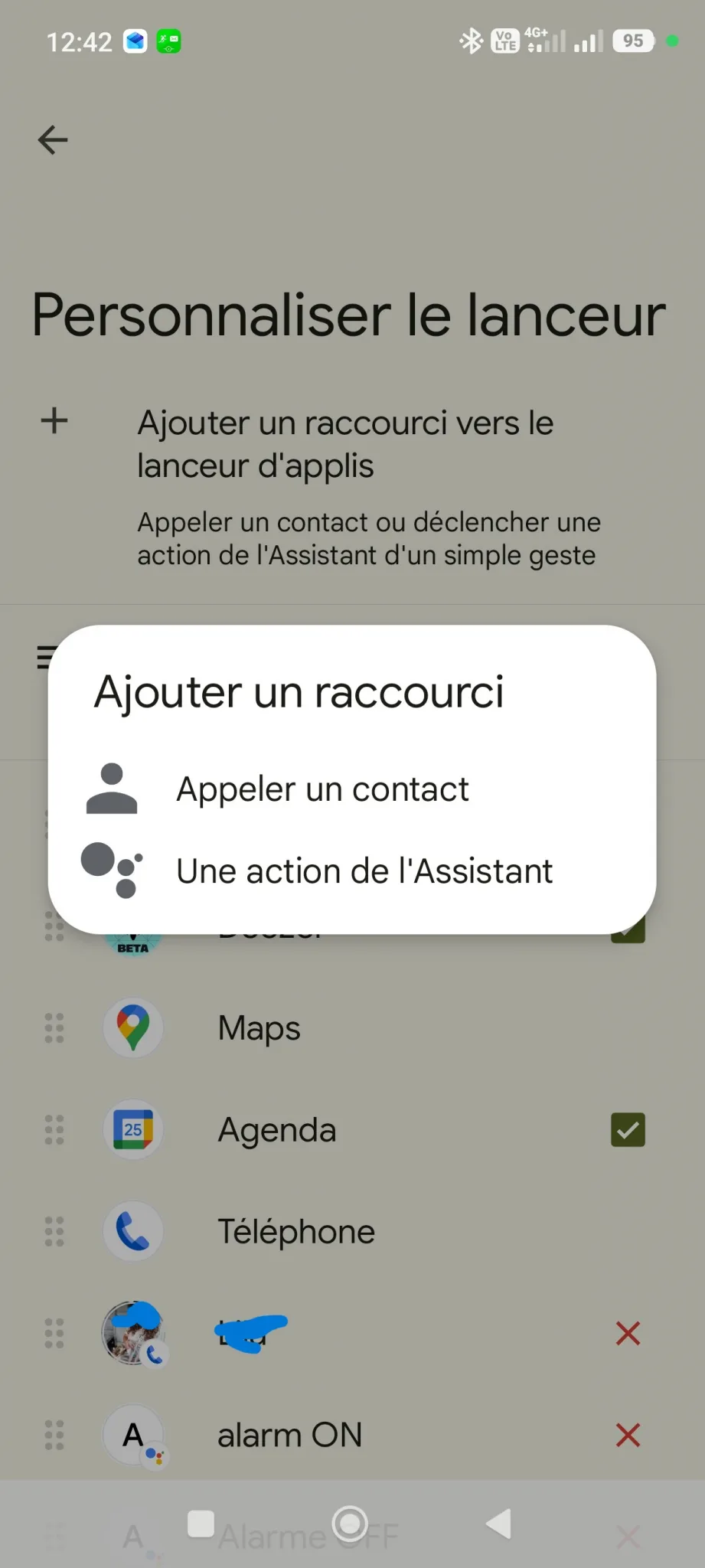
- Cliquez sur Ajouter un raccourci au lanceur en haut de l’écran.
- Sélectionnez Une action de l’Assistant.
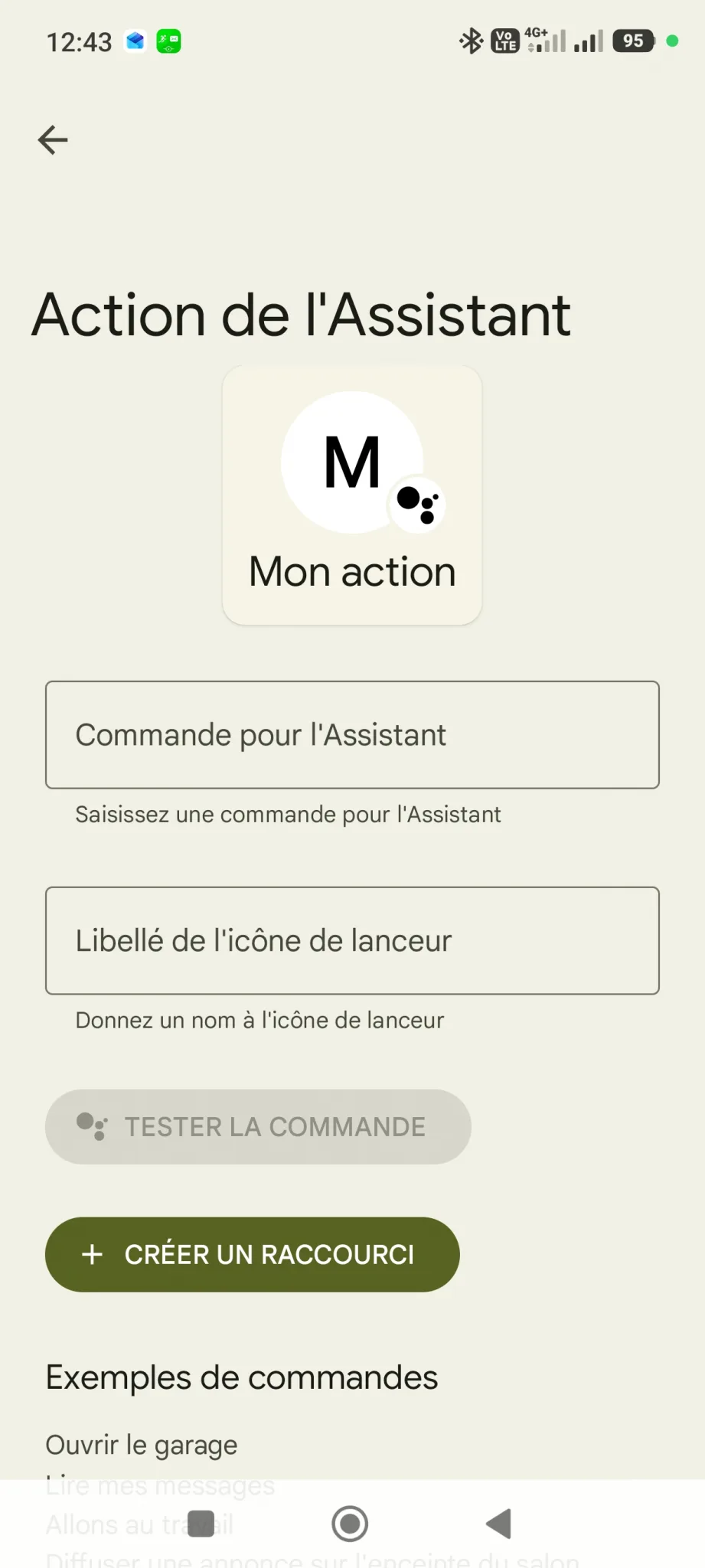
- Commande de l’Assistant : Tapez la phrase exacte que vous diriez à l’oral.
- Exemple : « Active Portail Total » ou « Allume Lumière Allée ».
- Libellé du raccourci : C’est le nom qui s’affichera sous l’icône sur l’écran de la voiture (ex: « OUVRIR PORTAIL »).
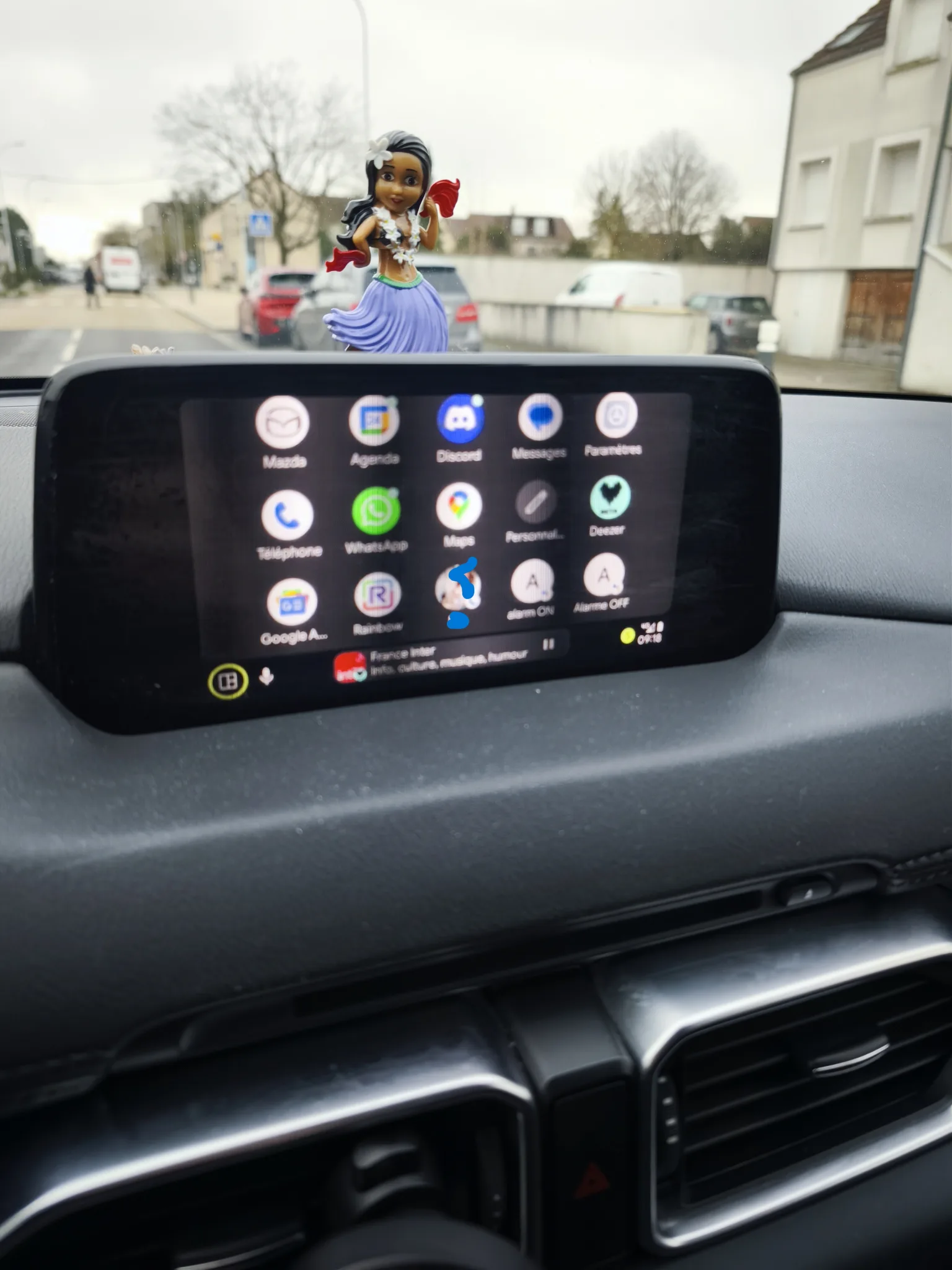
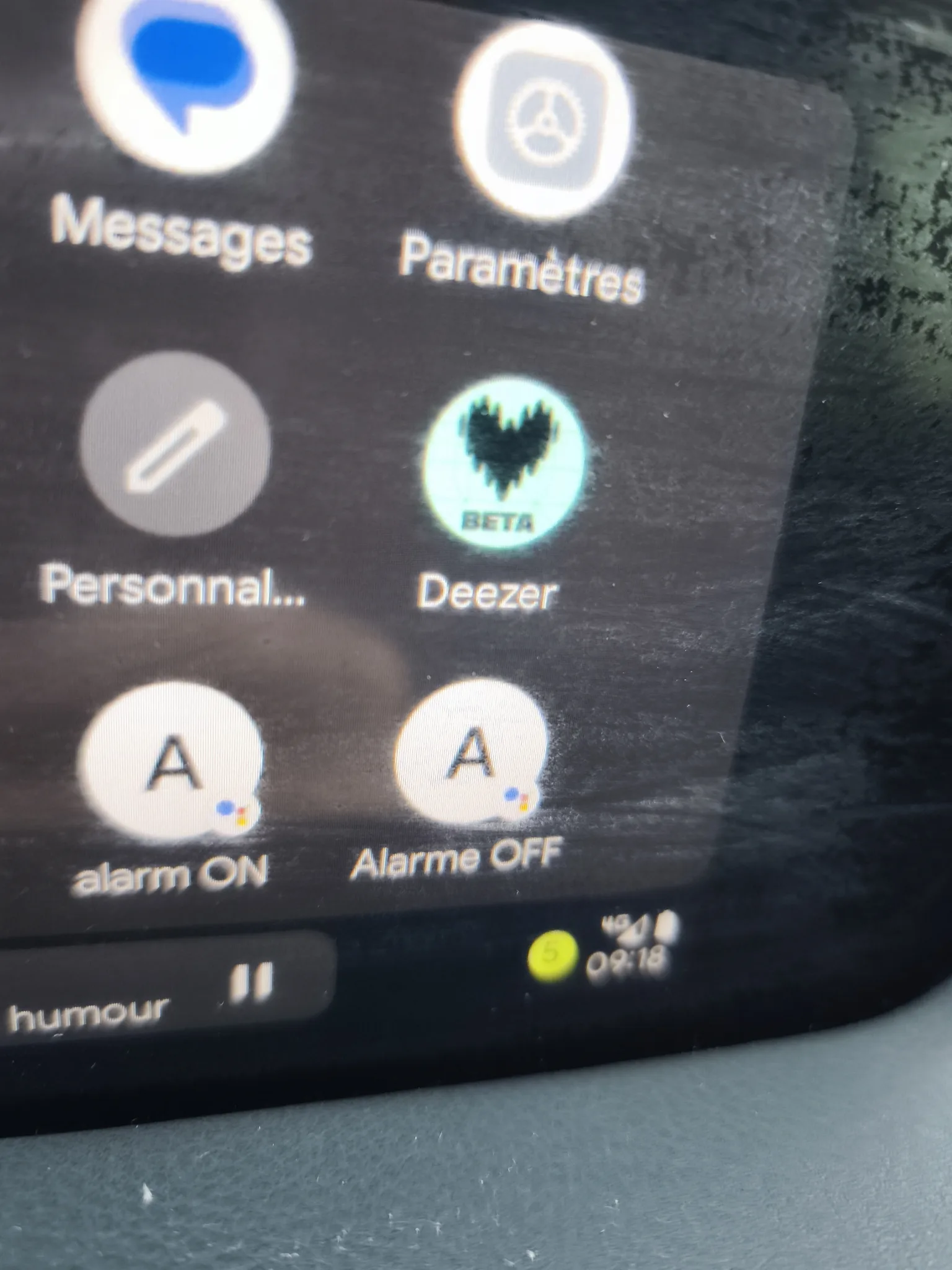
- Validez. L’icône apparaît désormais dans la liste des applications.
Étape C : Organiser votre écran
Faites remonter vos nouveaux raccourcis en haut de la liste pour qu’ils s’affichent sur la première page de votre écran de bord.
4. Astuces
Comme le souligne un utilisateur sur le forum Jeedom, l’astuce consiste à utiliser des verbes d’action clairs comme « Active… » pour les scénarios.
Note importante : Pour des raisons de sécurité, Google peut demander un code PIN vocal pour déverrouiller une alarme ou ouvrir une serrure. Pour contourner cela (à vos risques et périls), certains utilisateurs créent un Scénario Jeedom intermédiaire qui n’est pas classé comme « sécurisé » par Google, mais qui déclenche l’action réelle.
Pour aller plus loin dans la domotique embarquée :
GPIO Raspberry via domotique Jeedom : Le camping-car connecté
5. L’arrivée de Gemini
Pour contourner Gemini, il m’a fallu personnaliser le lanceur dans Android Auto.
Dans le plugin smarthome Google de jeedom j’ai créer un scenrio « mode je suis absent » qui met en marche mon alarme.
Puis dans le lanceur android auto je dis » Active mode je suis absent de google home.
En fait il faut contourner le « mets l ‘alarme » car nativement Goolge va bloquer tout ce qui concerne la sécurité.