Thermostat jeedom
Je suis chauffé au gaz à la maison et je gère avec Jeedom et Netatmo et les têtes thermostatiques, comme vu en détails dans cet article (avec des rappels de chauffe essentiels)
MAIS AVEC LA HAUSSE DU GAZ !! j’ai voulu mettre des chauffages d’appoints électriques. Attention, je déconseille de le faire avec des radiateurs à inertie non sèche.
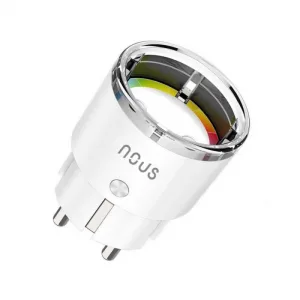
Avec Jeedom, il est possible de transformer une simple prise connectée Nous et un thermomètre SwitchBot en thermostat intelligent grâce au plugin Thermostat.
RAPPEL : L’ÉLECTRICITÉ N’EST PAS UN JEU, RENSEIGNEZ-VOUS SUR VOTRE CIRCUIT DE PRISES MURALES ET LA CAPACITÉ
Dans ce guide, je t’explique pas à pas comment réaliser cette installation, puis comment créer un virtuel design pour afficher le tout sur ton dashboard.
Matériel nécessaire
- Une prise connectée Nous compatible Jeedom (par exemple Nous A1, A6, etc.). Attention à la puissance supportée par rapport au chauffage.
- Un capteur de température SwitchBot (Bluetooth ou version Hub). par exemple
- Le plugin Thermostat (officiel Jeedom).
- (Optionnel) Le plugin Virtuel pour la partie design.
- Un chauffage (ici un Carera 1500W)
Étape 1 – Intégrer les équipements dans Jeedom
- Ajouter la prise Nous
- Installe le plugin OpenZwave, Zigbee ou MQTT selon ta passerelle.
- Inclue ta prise Nous dans Jeedom.
- Tu devrais remonter au minimum l’état On/Off et la consommation.
- Ajouter le thermomètre SwitchBot
- Avec le plugin SwitchBot ou via MQTT…
- Vérifie que la température remonte bien dans Jeedom.
Étape 2 – Configurer le plugin Thermostat
- Installe le plugin Thermostat depuis le Market Jeedom.
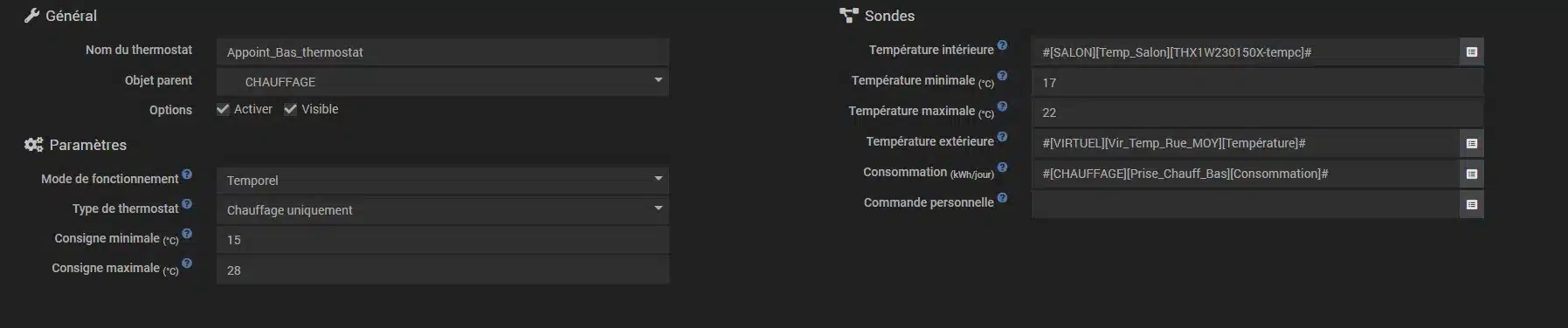
- Crée un nouveau thermostat et configure :
SAUVEGARDE
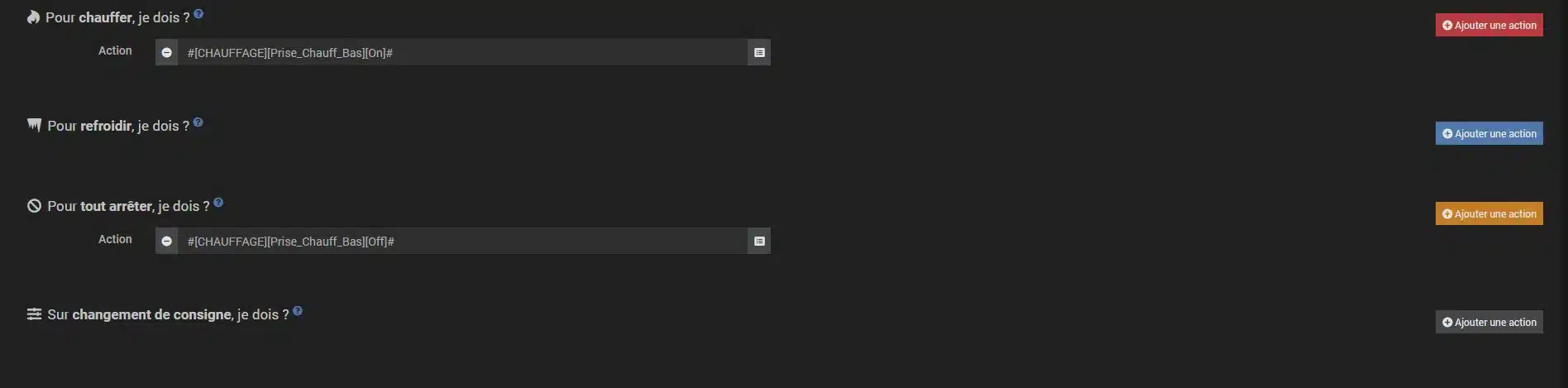
Action chauffage : l’ordre On/Off de la prise Nous.
Modes :
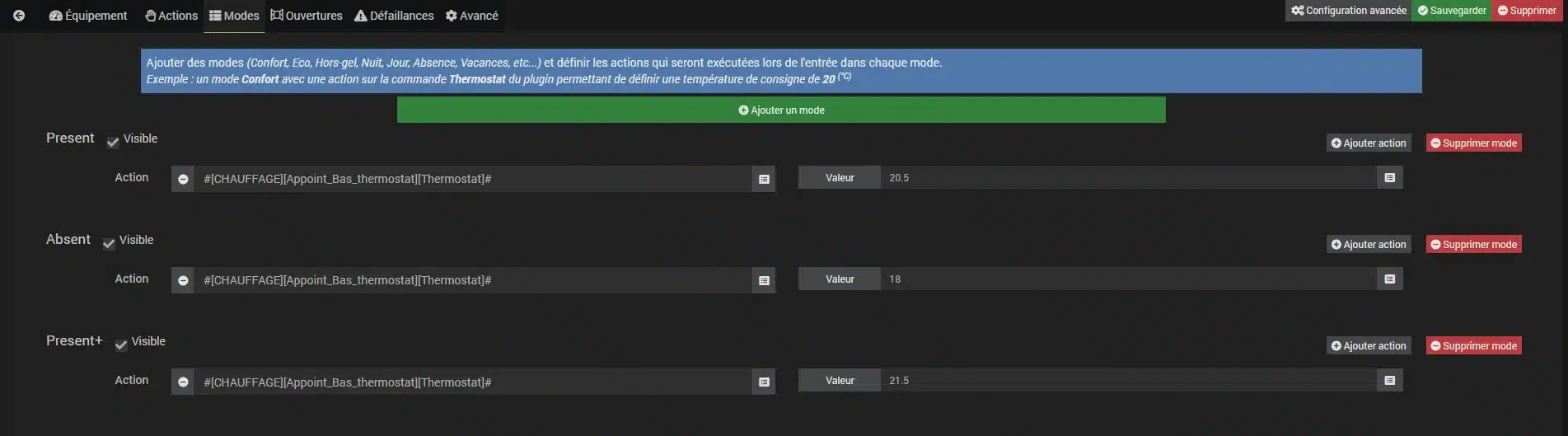
Voici le choix de mes modes : 1. Present, je suis à la maison, mais pas forcément dans la pièce du chauffage, 2. Absent (et Nuit) on comprend. 3. Present+ tu l’auras compris, je suis présent dans la pièce où se situe le chauffage.
Ouverture :

Étape 3 – Créer un virtuel de présentation
Pour un affichage plus élégant sur ton dashboard, tu peux créer un virtuel qui regroupe les infos essentielles :
- Température actuelle (SwitchBot).
- MODES : Present, Absent, Présent+ Actions
- MODES Information
- Consigne thermostat : #[CHAUFFAGE][Appoint_Bas_thermostat][Consigne]#
- État chauffage (prise Nous On/Off).
- (Optionnel) Conso électrique (si la prise Nous remonte la puissance).
- J’aurais pu partir sur l’affichage officiel :
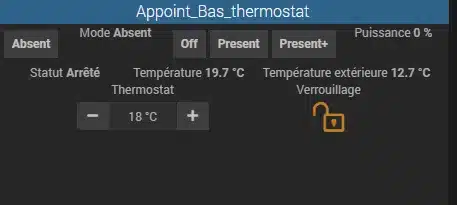
Mais grâce au virtuel, je peux avoir les informations qui m’intéressent plus an avant :
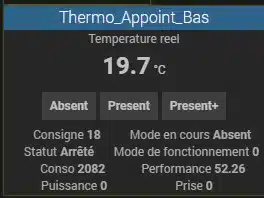
Centraliser le tout
Mainteant que j’ai mon thermostat, je l’intègre a mes différents scénarios de chauffes existants : PRESENCE, ALARME, PRESENT PAR PIECE
En gros si je suis présent chez moi tout est lancé en mode confort, mode absent si je suis absent et mode Present+ si je suis dans la pièce.
Conclusion
Avec une simple prise connectée et un capteur de température, tu peux créer un thermostat complet dans Jeedom, personnalisable selon tes besoins. Le plugin Thermostat apporte la régulation, et le virtuel permet un affichage clair et esthétique sur ton dashboard.
C’est une solution économique, simple et 100% DIY pour rendre ton chauffage intelligent.