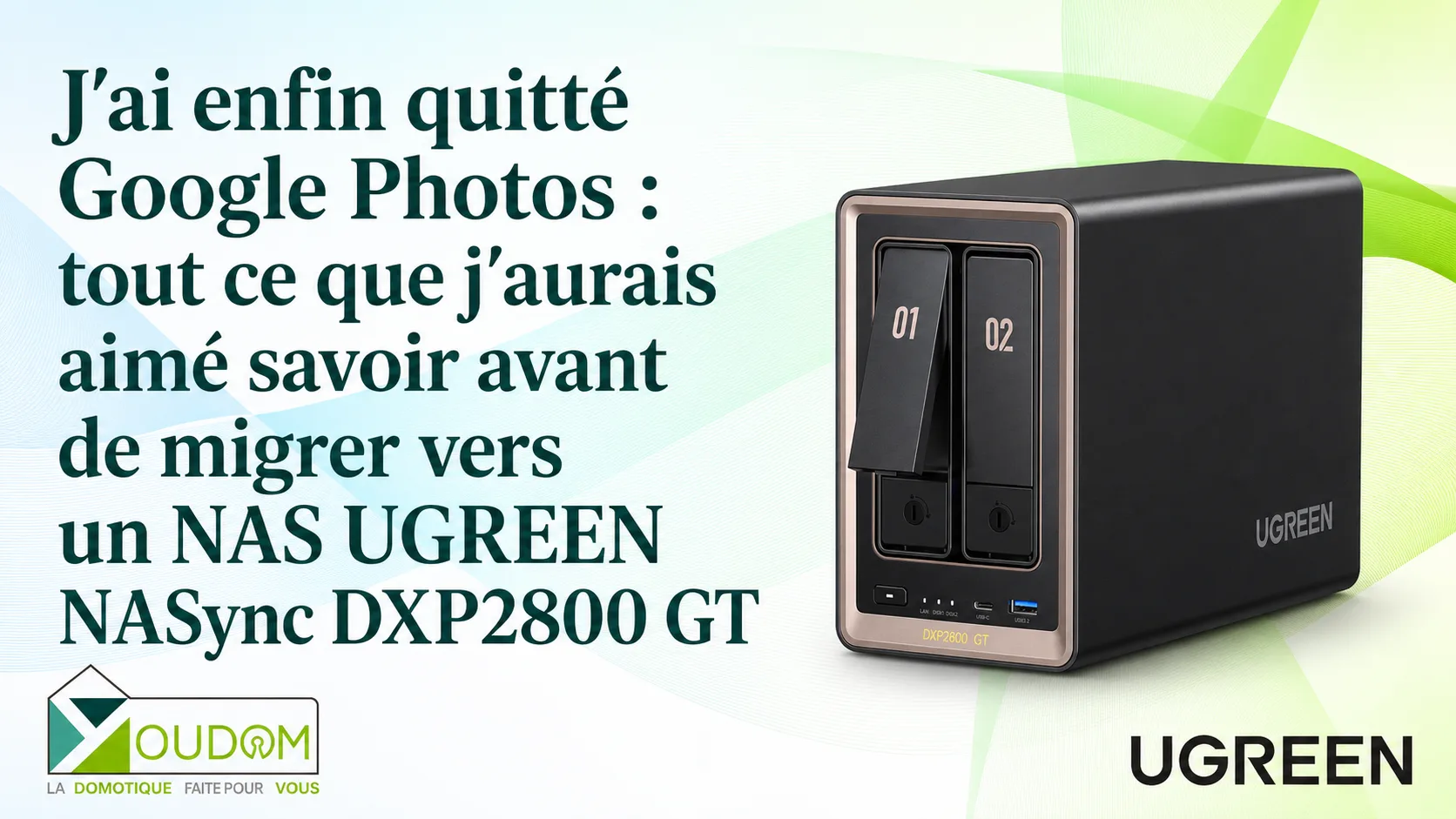
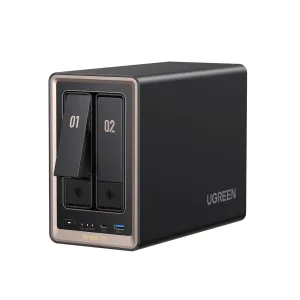
Après plusieurs années passées sur Google Photos, j’ai finalement migré toute ma photothèque vers un NAS UGREEN NASync DXP2800 GT. Voici tout ce que j’aurais aimé savoir avant de me lancer… et toutes les erreurs qui m’auraient fait gagner un temps fou si quelqu’un me les avait expliquées plus tôt.
Tags : Google Photos – UGREEN NASync DXP2800 GT – NAS – Migration Google Photos – UGREEN Photos – Google Takeout – Sauvegarde photos
*********SI TU ES PRESSÉ va au chapitre 7 *********
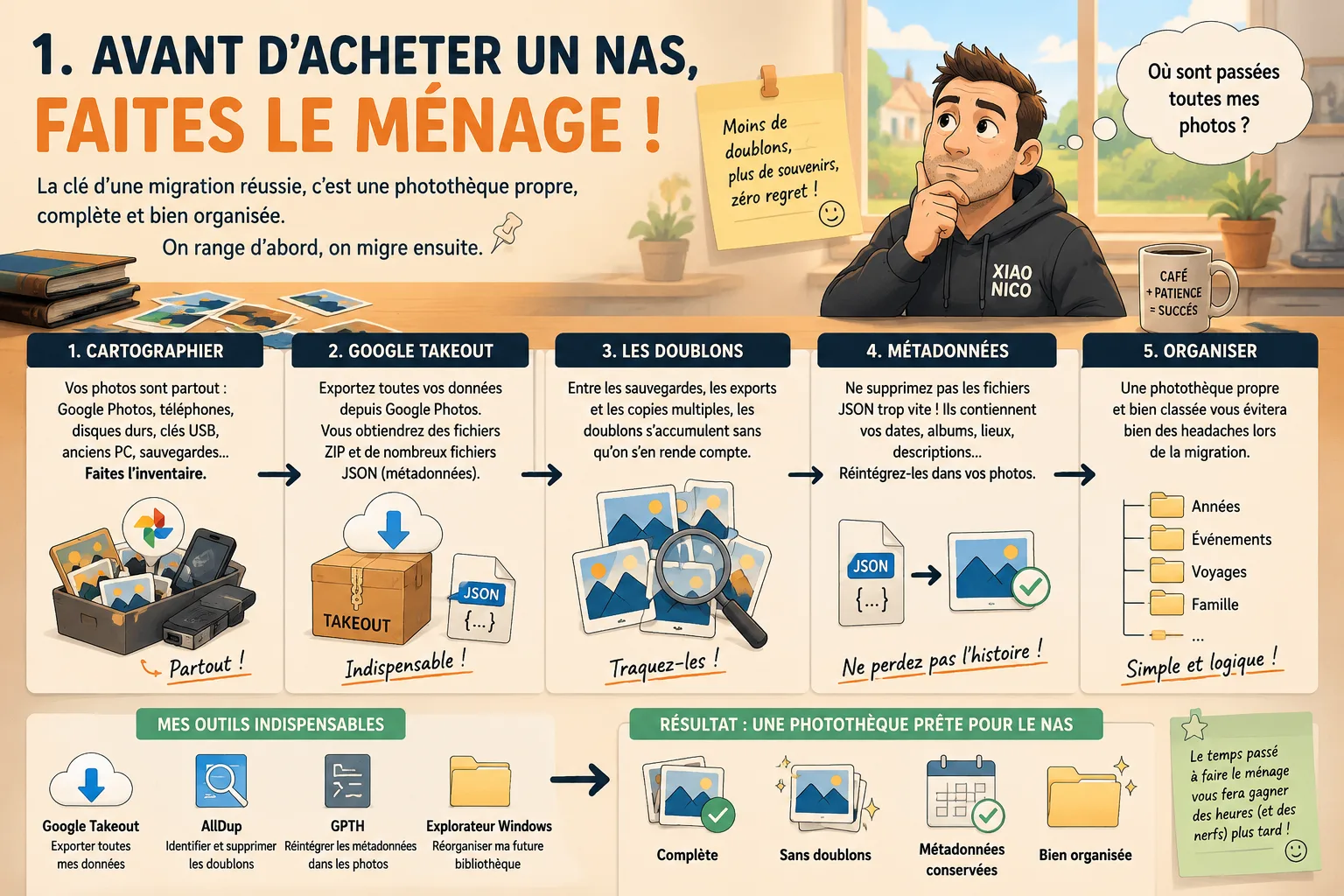
1. Avant d’acheter un NAS, faites le ménage
Pendant des années, je n’ai jamais vraiment réfléchi à l’endroit où étaient stockées les photos de ma famille.
Mon téléphone les envoyait automatiquement sur Google Photos. Je retrouvais en quelques secondes les vacances, les anniversaires ou les premiers pas de mes enfants. Tout fonctionnait parfaitement.
Pourquoi changer quelque chose qui marche ?
Puis, petit à petit, plusieurs questions ont commencé à me trotter dans la tête. Chaque année, mon espace de stockage diminuait un peu plus vite. Les offres évoluaient, les tarifs changeaient, les limites augmentaient et je réalisais que toute ma photothèque dépendait finalement d’un service que je ne maîtrisais pas.
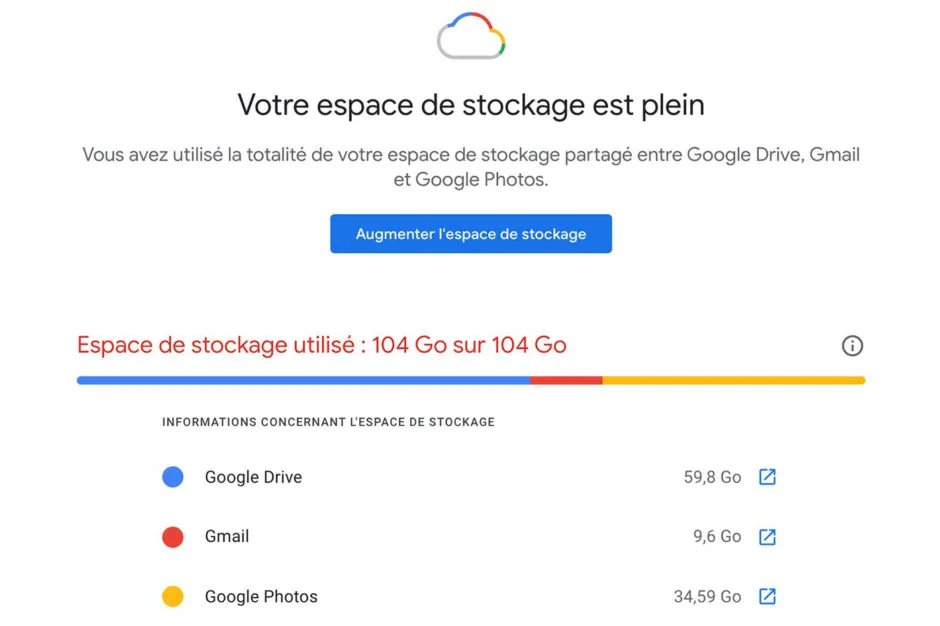
Mes souvenirs étaient accessibles en permanence. Mais ils ne m’appartenaient pas vraiment. Le jour où j’ai compris cela, mon regard sur Google Photos a complètement changé. Je n’avais plus envie de louer un espace pour conserver les photos de ma famille. Je voulais redevenir propriétaire de mes souvenirs.
Tout devient numérique, alors il me fallait préparer cette transition de façon pratique et pérenne.
Après plusieurs semaines de recherches, mon choix s’est porté sur le UGREEN NASync DXP2800 GT.
Un disque dur, un SSD… et une sauvegarde en attendant
Une fois le NAS choisi, il restait encore une question importante : qu’allais-je mettre dedans ?
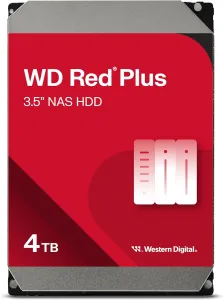
J’ai commencé avec un WD Red Plus de 4 To, un disque dur spécialement conçu pour fonctionner dans un NAS. C’est lui qui accueille aujourd’hui mes photos, mes vidéos et mes données.
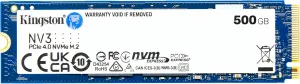
J’ai également ajouté un SSD NVMe Kingston NV3 de 500 Go, utilisé comme cache en lecture. Son rôle n’est donc pas de stocker ma photothèque, mais d’aider le NAS à accéder plus rapidement aux données les plus utilisées.
Mon UGREEN DXP2800 GT possède pourtant deux emplacements pour disques durs. Alors pourquoi n’en avoir acheté qu’un seul ?
La réponse est simple : le budget.
J’aurais évidemment pu acheter deux disques de 4 To immédiatement, configurer le tout parfaitement et vous expliquer que j’avais pensé à tout dès le premier jour.
Ce serait une très belle histoire.
Mais ce ne serait pas la mienne.
J’ai donc préféré étaler les dépenses. Pour le moment, je n’ai pas encore de second disque dans le NAS et donc aucune protection contre la panne de mon disque principal.
Et comme un NAS n’est pas une sauvegarde à lui tout seul, il me fallait une solution.
En attendant l’achat d’un second disque, j’utilise donc mon ancien disque dur externe WD Multimedia pour conserver une copie de mes données les plus importantes.
Ce n’est peut-être pas l’installation définitive, mais mes souvenirs ne reposent pas sur un seul disque.
Plus tard, un second disque rejoindra le NAS pour apporter une protection supplémentaire en cas de panne. Mais même ce jour-là, je conserverai une sauvegarde externe.
Parce qu’un deuxième disque protège d’une panne.
Une sauvegarde, elle, protège de bien plus que ça.
Choisir le NAS m’a pris quelques jours. Migrer près de vingt ans de souvenirs m’a demandé plusieurs semaines.Et surtout…
J’ai découvert une quantité impressionnante de petites erreurs que j’aurais pu éviter si quelqu’un me les avait expliquées avant.
C’est exactement la raison d’être de cet article. Je ne vais pas vous expliquer comment brancher un NAS. Je vais vous raconter tout ce que j’aurais aimé savoir avant de quitter Google Photos.
Parce que si je peux vous faire gagner quelques soirées…
…alors toutes celles que j’ai passées devant mes dossiers Google Takeout n’auront pas été perdues 🙂
Google Takeout : indispensable… mais déroutant
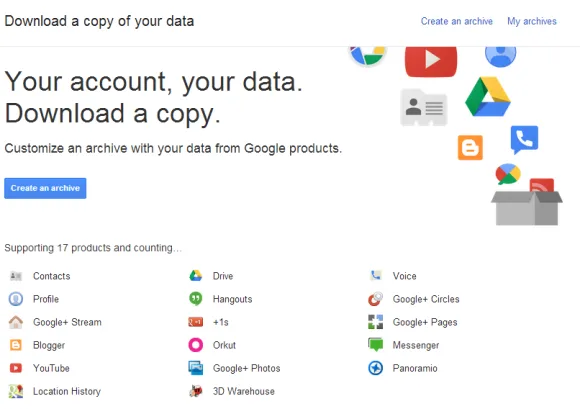
Une fois ce constat fait, il fallait récupérer l’ensemble de ma bibliothèque Google Photos. Pour cela, Google propose un service appelé Google Takeout, qui permet d’exporter toutes ses données en quelques clics.
Sur le principe, c’est très simple.
Dans les faits, c’est un peu moins rassurant.
Quelques jours après avoir lancé l’export, je me suis retrouvé avec des dizaines d’archives ZIP à télécharger. En les ouvrant, j’ai découvert une multitude de dossiers, des milliers de photos, des vidéos… mais aussi une quantité impressionnante de fichiers JSON.
Je me souviens très bien de ce moment.
J’étais devant mon écran en me demandant si je n’étais pas en train de compliquer quelque chose qui semblait pourtant assez simple au départ.
Avec un peu de recul, je peux dire que Google Takeout fait parfaitement son travail. En revanche, il vaut mieux savoir à quoi s’attendre avant de lancer la procédure. Sinon, le premier contact peut être un peu… déstabilisant.
Les doublons : le vrai travail commence
Je pensais que le téléchargement des archives serait la partie la plus longue de toute cette aventure.
Je me trompais encore.
Le véritable travail commence lorsque toutes les photos sont enfin réunies au même endroit. C’est à ce moment-là que les doublons apparaissent… et ils sont souvent bien plus nombreux qu’on ne l’imagine.
Dans mon cas, certaines photos étaient présentes dans Google Photos, dans un ancien export Google Takeout, sur un disque dur externe et dans une vieille sauvegarde de téléphone. Le même souvenir pouvait donc exister quatre fois, sans que je m’en sois jamais rendu compte.
Pour faire le tri, j’ai utilisé AllDup, un logiciel capable de comparer le contenu réel des fichiers plutôt que leur nom. Ce détail est essentiel, car deux photos parfaitement identiques peuvent porter des noms différents, tandis que deux fichiers ayant le même nom peuvent être totalement différents.
Je pensais régler cette étape en une petite heure.
Finalement, elle m’a occupé plusieurs soirées.
Et avec le recul, je ne regrette absolument pas ce temps passé. C’est probablement celui qui m’a évité le plus de problèmes par la suite.
Les fichiers JSON : ne faites pas la même erreur que moi
Ces petits fichiers contiennent en réalité une partie des informations associées à vos photos : certaines dates, la localisation, les descriptions, les albums ou encore différentes métadonnées enregistrées par Google Photos.
Les supprimer trop tôt peut donc vous faire perdre une partie de ces informations.
Pour éviter cela, j’ai utilisé GPTH, un outil capable de réintégrer automatiquement ces métadonnées directement dans les photos. L’opération demande un peu de patience, mais elle permet ensuite de repartir sur une bibliothèque beaucoup plus propre CLASSEE PAR ANNEE !!!
C’est probablement l’étape dont on parle le moins lorsque l’on évoque Google Takeout.
Et pourtant, elle mérite largement que l’on s’y attarde quelques minutes. il est possible que le NAS le fasse seul !
Si je pouvais recommencer aujourd’hui…
Si je devais refaire cette migration demain, je ne commencerais plus par commander un NAS.
Je récupérerais mes données avec Google Takeout, je vérifierais également Google Drive, je supprimerais les doublons, je réintégrerais les métadonnées, puis seulement je préparerais la nouvelle bibliothèque destinée au NAS.
Je ne décompresserais plus non plus toutes les archives ZIP dès leur téléchargement. À l’époque, j’ai passé plusieurs heures à les extraire sur mon ordinateur avant de découvrir que le UGREEN NASync DXP2800 GT était capable de le faire lui-même.
Ce n’est pas une erreur dramatique.
Mais c’est typiquement le genre de détail qui fait gagner une soirée entière lorsqu’on le connaît dès le départ.
Avec le recul, s’il y a une seule idée que je souhaiterais vous transmettre avant même de parler du NAS, c’est celle-ci :
Le succès d’une migration ne dépend pas du matériel que vous achetez, mais de la qualité de la préparation (ou au moins de reflexion) que vous faites avant de commencer.
2. Le grand déménagement

Après plusieurs soirées passées à trier mes photos, supprimer les doublons et remettre un peu d’ordre dans mes sauvegardes, j’avais enfin le sentiment d’être prêt. Pour la première fois depuis longtemps, je savais exactement ce que j’allais copier sur mon NAS… et surtout pourquoi je le faisais.
Le UGREEN NASync DXP2800 GT venait d’être installé, les deux disques WD Red Plus étaient en place et je pouvais enfin passer à l’étape que j’attendais depuis des semaines : la migration.
Une organisation pensée pour durer
Avant de transférer la moindre photo, je me suis posé une question qui peut paraître anodine :
Comment vais-je retrouver une photo dans dix ans ?
Cette réflexion m’a fait changer complètement d’approche.
Au départ, j’imaginais créer une multitude de dossiers : un dossier par année, un autre par appareil photo, un pour les vacances, un autre pour les anniversaires… Plus j’y réfléchissais, plus mon organisation devenait compliquée.
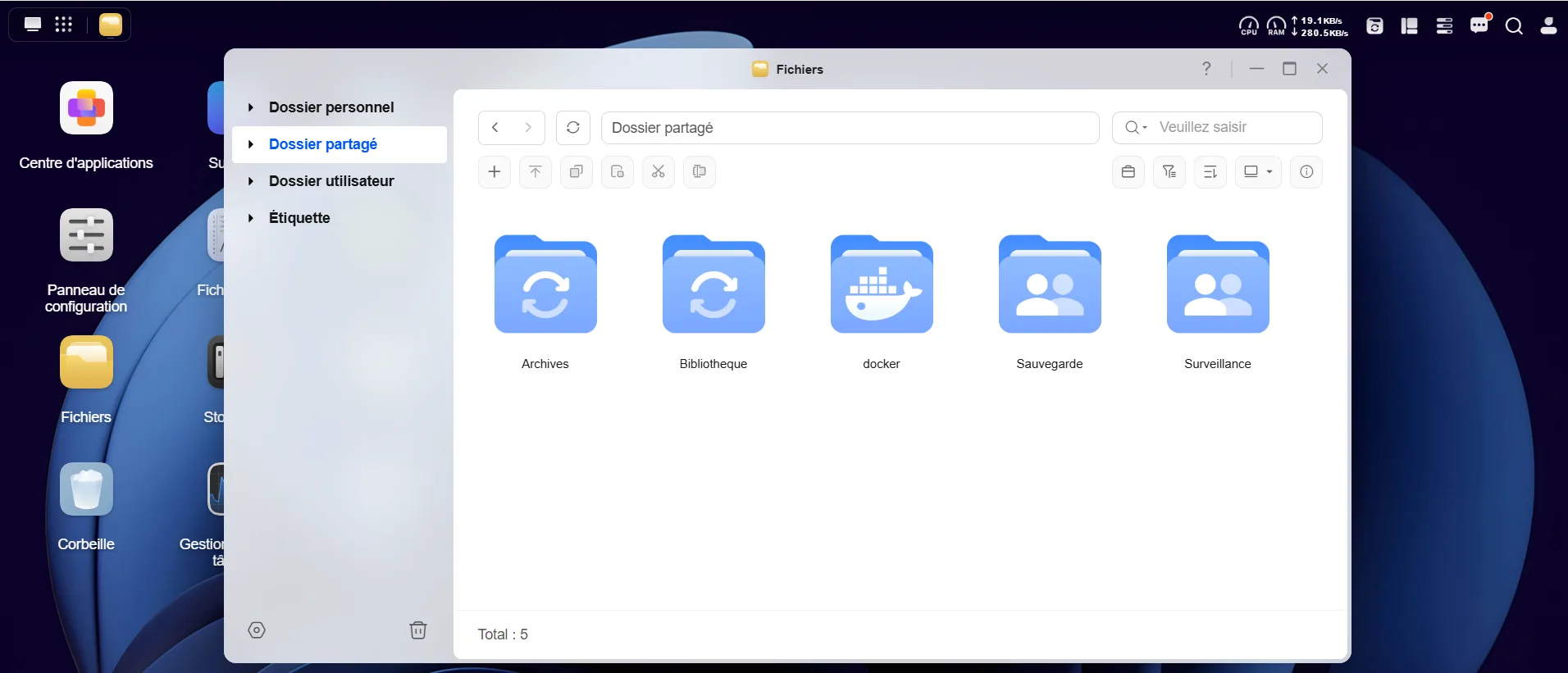
Mon arborescence tient finalement en trois dossiers.
Photos
├── Bibliothèque
├── Archives
└── Takeout
Le dossier Bibliothèque contient toutes les photos destinées à être utilisées au quotidien dans UGREEN Photos.
Le dossier Archives conserve temporairement mes anciennes sauvegardes. Tant que je n’ai pas vérifié que tout est bien présent sur le NAS, je préfère garder une copie facilement accessible.
Enfin, le dossier Takeout accueille les exports Google d’origine. Beaucoup de personnes les suppriment dès la migration terminée. Personnellement, j’ai préféré les conserver quelques semaines. Si je découvre un problème plus tard, je sais exactement où retrouver les fichiers d’origine.
Copier n’est pas migrer
Une fois cette organisation prête, j’étais tenté de tout sélectionner et de lancer une immense copie. C’est aussi le meilleur moment pour vérifier que tout est cohérent.
J’ai donc préféré avancer progressivement.
Je copiais quelques dossiers. Je contrôlais les dates de prise de vue. Je vérifiais que les vidéos s’ouvraient correctement. Je comparais le nombre de fichiers avec mes dossiers d’origine.
Puis seulement je passais au dossier suivant. Cette méthode demande un peu plus de temps.
En revanche, elle évite ce moment de panique que l’on connaît tous lorsque la copie est terminée et que l’on se demande soudain :
« Je suis sûr de n’avoir rien oublié ? »
Quelques minutes de vérification valent largement plusieurs heures de recherche par la suite.
Une bonne surprise appelée UGOS
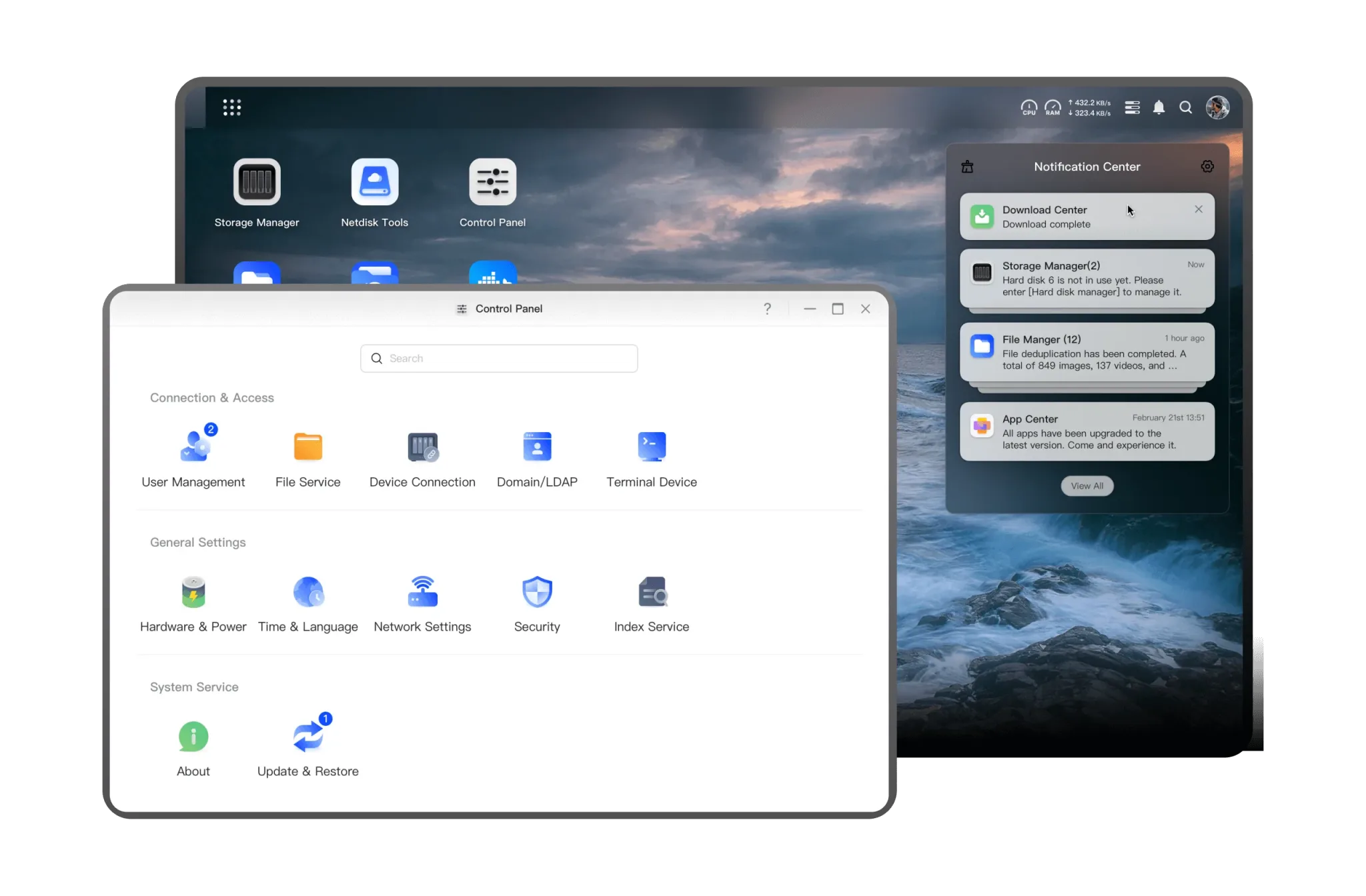
Avant de recevoir mon NAS, j’avais lu beaucoup d’avis sur UGOS Pro. Certains le trouvaient encore un peu jeune. D’autres estimaient qu’il rattrapait rapidement les systèmes plus connus. Je ne savais donc pas vraiment à quoi m’attendre. Dès les premières minutes, j’ai pourtant été agréablement surpris.
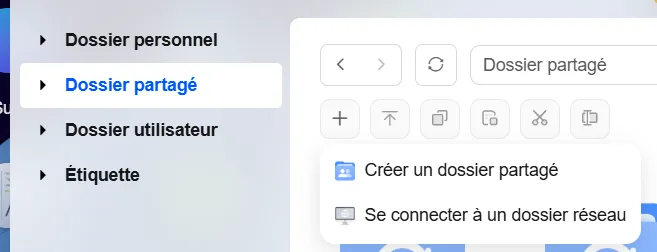
La création des dossiers partagés est intuitive, la gestion des utilisateurs se fait facilement et les autorisations sont suffisamment claires pour ne pas passer sa soirée dans les menus.
En quelques minutes, j’avais créé mon compte administrateur, un compte utilisateur pour moi, un autre pour Madame et chacun disposait uniquement des accès dont il avait besoin. Je ne prétends pas qu’UGOS est parfait. En revanche, il possède une qualité que j’apprécie énormément : il sait se faire oublier.
Au bout d’un quart d’heure, je ne réfléchissais déjà plus au système d’exploitation. Je me concentrais uniquement sur mes photos.
Et c’est probablement le meilleur compliment que l’on puisse faire à une interface.
Cette erreur m’a coûté une soirée
Évidemment, tout ne pouvait pas être parfait.
Quelques jours avant la livraison du NAS, j’avais voulu prendre de l’avance. J’avais donc commencé à décompresser toutes les archives Google Takeout sur mon ordinateur.
Puis, en parcourant les fonctions du NAS, j’ai découvert que le UGREEN NASync DXP2800 GT était capable de gérer directement ces archives.
Le résultat final aurait été exactement le même, mais cette découverte m’aurait facilement fait gagner une soirée entière si je l’avais connue plus tôt.
*****************************************************************************************
ATTENTION pour le m2 je vous suggeres de le mettre en volume de stockage 2 pour y mettre les application : Passer ton SSD M.2 en volume de stockage dédié plutôt qu’en simple cache de lecture/écriture, c’est souvent le choix le plus judicieux sur un NAS, et voici pourquoi :
1. Des performances imbattables pour Docker et les bases de données
-
En mode Stockage : Tu réinstalles Portainer, tes conteneurs (Frigate, Vaultwarden, Home Assistant…) et leurs bases de données (SQLite) directement sur le SSD M.2. Les accès en lecture/écriture sont instantanés, l’interface web de tes apps devient ultra-fluide et tes HDD ne grattent plus sans arrêt.
-
En mode Cache : Le NAS décide lui-même ce qu’il met en cache. Tes bases de données Docker finissent souvent par repasser sur les disques durs mécaniques, ce qui crée des ralentissements.
2. Moins de bruit et d’usure pour tes disques durs (HDD)
-
Les conteneurs écrivent des logs et des métadonnées 24h/24.
-
En mettant tes apps sur le M.2, tes HDD peuvent enfin passer en veille quand tu ne stockes/lis pas de gros fichiers (films, sauvegardes), ce qui réduit le bruit et prolonge la durée de vie de tes disques mécaniques.
3. Moins de risques de crash / corruption
-
Le cache en écriture (Write Cache) sur SSD M.2 est notoirement risqué : si le NAS subit une coupure de courant ou si un SSD M.2 flanche, le pool de stockage principal peut être corrompu ou perdre des données.
-
En Volume de stockage, le SSD est un disque indépendant. S’il a un souci, seul son contenu est impacté, sans mettre en danger tes données principales sur les HDD.
4. La réalité du cache sur un réseau local
-
Si ton NAS est connecté en 1 Gbps (ou même 2.5 Gbps), c’est la carte réseau qui limite la vitesse lors des transferts de gros fichiers. Tes disques durs mécaniques saturent déjà le réseau. Le cache M.2 n’apporte donc presque aucun gain visible pour copier des films ou des documents.
En résumé : Le M.2 en stockage te donne un contrôle total et transforme ton NAS en une machine de guerre hyper réactive pour Docker, alors que le M.2 en cache apporte peu de bénéfices réels au quotidien tout en ajoutant des risques inutiles.
*****************************************************************************************
Plus qu’une migration
Le jour où la dernière barre de progression est arrivée à 100 %, je suis resté quelques instants devant mon écran.
Je ne venais pas seulement de copier plusieurs dizaines de milliers de photos. Je venais de redonner un foyer à près de vingt ans de souvenirs.
Tout était désormais réuni au même endroit. À cet instant, j’ai compris que je n’avais pas acheté un NAS uniquement pour remplacer Google Photos.
J’avais acheté un espace qui allait conserver une partie de l’histoire de ma famille.
Et c’est exactement à ce moment-là qu’une nouvelle question est apparue.
L’application UGREEN Photos allait-elle être capable de me faire oublier Google Photos ?
3. Pourquoi UGREEN Photos m’a fait abandonner Immich
S’il y a bien un sujet qui revient systématiquement lorsque l’on parle de remplacer Google Photos, c’est Immich.
Impossible d’y échapper.
Pendant plusieurs semaines, j’ai regardé des vidéos, lu des comparatifs et parcouru des forums. À chaque fois, le même nom revenait. Pour beaucoup, Immich est tout simplement la meilleure alternative à Google Photos.
Et je comprends pourquoi.
Sur le papier, il coche presque toutes les cases : reconnaissance faciale, intelligence artificielle, cartographie, recherche avancée, partage, albums automatiques… Tout semblait réuni pour en faire la solution idéale.
J’étais d’ailleurs persuadé que c’était l’application que j’allais installer sur mon nouveau NAS.
Puis je me suis posé une question beaucoup plus simple.
Est-ce que j’ai vraiment envie d’administrer un nouveau serveur ?
En tant que passionné de domotique, j’ai déjà largement de quoi m’occuper. Entre Jeedom, Frigate, MQTT, Docker et les différentes mises à jour de mes équipements, mes soirées sont souvent bien remplies.
Mon NAS, lui, devait remplir une toute autre mission.
Je voulais qu’il protège mes souvenirs.
Pas qu’il devienne un nouveau projet informatique.
C’est à partir de ce moment-là que j’ai commencé à regarder UGREEN Photos avec un regard beaucoup plus objectif.
Une agréable surprise
Je dois être honnête. Au départ, je n’attendais pas grand-chose de l’application fournie par UGREEN. Je pensais trouver une simple galerie photo capable d’afficher quelques albums, rien de plus.J’étais loin de la réalité.
Une fois ma bibliothèque importée, UGREEN Photos s’est mis au travail tout seul. Pendant plusieurs jours, le NAS a analysé les photos en arrière-plan. Petit à petit, les visages ont commencé à apparaître, les lieux ont été reconnus et les souvenirs se sont organisés automatiquement.
Je n’avais pratiquement rien à faire.
C’est probablement ce qui m’a le plus surpris.
L’application ne cherche pas à impressionner avec des dizaines de paramètres. Elle fait simplement son travail, discrètement.
Et c’est exactement ce que j’attendais.
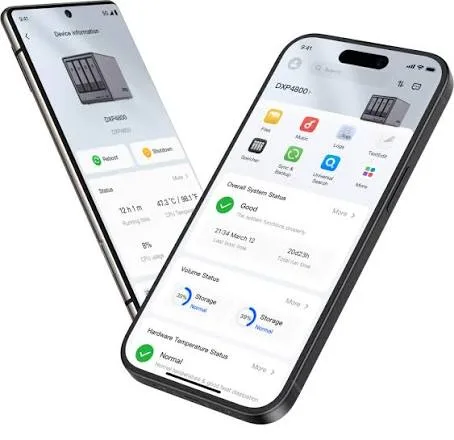
Une application pensée pour la famille
Le meilleur test, ce n’était finalement pas moi.
C’était Madame.
Je peux passer une soirée entière à configurer un serveur ou à modifier un scénario Jeedom. Ce n’est pas son cas… et c’est très bien comme ça.
Je voulais une application qu’elle puisse utiliser naturellement, sans avoir besoin de lui expliquer où cliquer ni comment retrouver les photos des vacances. Quelques minutes lui ont suffi. Les albums étaient là. Les souvenirs aussi.
Les photos étaient classées par date, les visages apparaissaient progressivement et l’utilisation ressemblait énormément à ce qu’elle connaissait déjà avec Google Photos.
Pour moi, c’était le meilleur indicateur possible.
Quand une application sait se faire oublier, c’est qu’elle est réussie.
La reconnaissance faciale fonctionne vraiment bien
C’était probablement la fonctionnalité qui m’inquiétait le plus.
Après plusieurs années passées sur Google Photos, j’avais pris l’habitude de retrouver instantanément toutes les photos d’une même personne.
Je craignais de perdre ce confort.
Finalement, mes craintes se sont rapidement envolées.
Les premiers jours, les résultats restent encore approximatifs. C’est normal : le NAS continue d’analyser toute la bibliothèque.
Puis, progressivement, la reconnaissance devient de plus en plus pertinente.
Il suffit parfois de fusionner deux ou trois visages pour que l’algorithme comprenne immédiatement qui est qui.
Aujourd’hui, retrouver toutes les photos de mes enfants ou de ma famille est devenu presque aussi naturel qu’avant.
Je ne m’attendais pas à un résultat aussi convaincant.
Et les doublons ?
Après une migration Google Takeout, il reste souvent quelques doublons.
Même en ayant fait un premier nettoyage avec AllDup, il arrive que certaines photos soient encore présentes plusieurs fois.
Bonne surprise : UGREEN Photos détecte automatiquement une partie de ces doublons.
Ce n’est évidemment pas un logiciel spécialisé, mais pour une utilisation quotidienne, il fait largement le travail.
Encore une fois, l’objectif de l’application n’est pas de proposer cent fonctionnalités.
Son objectif est de simplifier la vie de l’utilisateur.
Alors… pourquoi pas Immich ?
Attention, je ne dis pas qu’Immich est moins bon.
Bien au contraire.
Si vous aimez personnaliser votre installation, administrer Docker, tester les dernières fonctionnalités et garder un contrôle total sur chaque détail, Immich reste probablement la référence actuelle. Mais ce n’était plus ce que je recherchais. Je voulais une solution simple. Stable. Qui fonctionne. Une application que je puisse installer une fois… puis oublier.
Je préfère consacrer mon temps libre à ma famille plutôt qu’à maintenir une nouvelle application.
C’est un choix personnel.
Et c’est précisément pour cette raison que UGREEN Photos s’est imposé naturellement.
Ce que j’en pense aujourd’hui
Avec plusieurs semaines de recul, je ne regrette absolument pas ce choix.
UGREEN Photos n’est peut-être pas l’application la plus complète du marché.
En revanche, c’est probablement l’une des plus agréables à utiliser lorsqu’on souhaite simplement retrouver ses souvenirs sans passer son temps dans les paramètres.
Et finalement, c’était exactement ce que j’attendais de mon NAS.
4. Les erreurs qui m’ont fait perdre un temps fou
S’il y a bien un chapitre que j’aurais aimé lire avant de commencer cette migration, c’est celui-ci.
Au final, installer un NAS ou copier plusieurs dizaines de milliers de photos n’a rien de particulièrement compliqué. Ce qui prend du temps, ce sont les petites erreurs que l’on ne voit pas venir. Celles qui semblent anodines sur le moment, mais qui finissent par vous faire perdre plusieurs soirées.
J’en ai commis un certain nombre. Avec le recul, elles peuvent presque toutes être regroupées en cinq grandes erreurs.
Erreur n°1 : vouloir aller trop vite
Lorsque j’ai décidé de quitter Google Photos, j’ai voulu prendre de l’avance sur tout.
J’ai lancé Google Takeout immédiatement, commencé à décompresser toutes les archives ZIP, préparé plusieurs copies sur mon ordinateur… sans même avoir reçu le NAS.
Résultat, le jour où j’ai enfin commencé la migration, mon export Google Takeout était déjà incomplet puisque j’avais continué à prendre des photos entre-temps. J’ai également découvert que le UGREEN NASync DXP2800 GT pouvait gérer directement les archives ZIP, ce qui aurait pu m’éviter plusieurs heures de manipulation.
La leçon est simple : préparez votre NAS d’abord, lancez Google Takeout ensuite.
Erreur n°2 : vouloir une bibliothèque parfaite dès le premier jour
Je voulais tout faire en même temps.
Importer les photos.
Supprimer les doublons.
Renommer les dossiers.
Créer une nouvelle arborescence.
Faire le ménage.
Supprimer les captures d’écran.
Autrement dit… je voulais réorganiser vingt ans de souvenirs en une seule soirée.
Avec le recul, c’était une mauvaise approche.
Une migration et un grand nettoyage sont deux projets différents.
La priorité est d’abord de récupérer toute sa photothèque sans rien perdre. Le tri viendra ensuite, tranquillement, directement depuis le NAS.
Erreur n°3 : sous-estimer Google Takeout
Je pensais récupérer de simples photos.
Je me suis retrouvé avec des dizaines d’archives ZIP, des milliers de fichiers JSON et une organisation parfois déroutante.
Mon premier réflexe a été de vouloir supprimer tous les fichiers JSON.
Heureusement, je me suis renseigné avant.
Ces fichiers contiennent une partie des métadonnées de vos photos. Grâce à GPTH, j’ai pu les réintégrer directement dans les images avant la migration.
Cette étape demande un peu de patience, mais elle évite bien des regrets par la suite.
Erreur n°4 : multiplier les copies « au cas où »
Par peur de perdre mes souvenirs, j’ai créé des sauvegardes partout.
Une sur le PC.
Une sur un disque dur.
Une autre dans un dossier temporaire.
Puis encore une autre « au cas où ».
Au bout de quelques jours, je ne savais plus quelle version était la plus récente.
J’avais créé davantage de confusion que de sécurité.
Une vraie sauvegarde est indispensable.
Cinq copies différentes ne le sont pas.
Avec le recul, je me rends compte qu’aucune de ces erreurs n’était réellement technique.
Elles étaient presque toutes liées à la précipitation.
J’avais envie de voir mon nouveau NAS fonctionner le plus rapidement possible, alors que j’aurais dû consacrer davantage de temps à préparer mes données.
Si cet article peut vous éviter ces quelques pièges, alors toutes les soirées que j’ai passées devant mes dossiers Google Takeout n’auront finalement pas été perdues.
5. Ce que je referais complètement différemment
Si je pouvais revenir quelques semaines en arrière, je ne changerais pas de NAS.
Je ne changerais pas non plus d’application.
En revanche, je changerais complètement ma façon d’aborder la migration.
J’ai longtemps pensé que le plus important était d’aller vite. Je voulais voir mon UGREEN NASync DXP2800 GT fonctionner le plus rapidement possible, commencer à utiliser UGREEN Photos et tourner définitivement la page de Google Photos.
Avec le recul, je me rends compte que j’aurais gagné beaucoup de temps… en prenant davantage mon temps.
La première chose que je ferais serait de préparer tranquillement ma future bibliothèque. Je créerais immédiatement une arborescence simple, avec un dossier pour les photos définitives, un autre pour les archives et un dernier pour les exports Google Takeout. Une fois cette base en place, je n’y toucherais plus.
Je consacrerais ensuite quelques soirées uniquement à mes données. Je vérifierais que toutes mes photos sont bien présentes, je rechercherais les doublons, je contrôlerais Google Drive et je réintégrerais les métadonnées des fichiers JSON. Bref, je préparerais soigneusement mes souvenirs avant même de penser au NAS.
Ce n’est qu’à ce moment-là que j’installerais le matériel.
Une fois le NAS prêt, je copierais simplement toute ma bibliothèque sans chercher à tout optimiser immédiatement. Je laisserais UGREEN Photos indexer les images, reconnaître les visages et construire les albums automatiquement. L’expérience m’a appris que certaines choses demandent simplement un peu de patience.
Et surtout…
Je m’interdirais de vouloir obtenir une bibliothèque parfaite dès le premier jour.
Nous avons parfois tendance à croire qu’une migration est un projet que l’on doit terminer en un week-end.
En réalité, c’est davantage un déménagement.
Quand on emménage dans une nouvelle maison, on commence par installer les meubles. Les tableaux sur les murs viendront plus tard.
Pour une photothèque, c’est exactement la même chose.
L’essentiel est que tous vos souvenirs arrivent à destination.
Le reste pourra toujours être amélioré au fil du temps.
Mon conseil
Si je devais résumer toute cette migration en une seule phrase, ce serait celle-ci :
Prenez votre temps avant la migration, vous en gagnerez énormément après.
6. Aujourd’hui, est-ce que je regrette Google Photos ?
Lorsque j’ai commencé cette migration, beaucoup de personnes m’ont posé la même question.
« Tu ne vas pas regretter Google Photos ? »
Honnêtement…
Je me la suis posée moi aussi.
Après plusieurs années passées à utiliser le service de Google, j’avais pris certaines habitudes. Ouvrir l’application, retrouver instantanément une photo, partager un album avec la famille… tout cela faisait partie de mon quotidien. Je craignais qu’en quittant cet écosystème, je perde une partie de ce confort.
Quelques semaines plus tard, je peux répondre sans hésiter.
Non.
Je ne regrette pas Google Photos.
Et ce n’est pas parce que UGREEN Photos est meilleur sur tous les points. Ce n’est pas le sujet.
C’est simplement parce que je retrouve aujourd’hui tout ce qui comptait vraiment pour moi.
Mes photos sont automatiquement sauvegardées.
Je retrouve facilement les souvenirs grâce aux albums, aux dates ou à la reconnaissance des visages.
Ma famille utilise l’application sans avoir eu besoin d’un mode d’emploi.
En quelques jours, Google Photos est sorti de nos habitudes presque naturellement.
C’est probablement le plus beau compliment que je puisse faire à UGREEN Photos.
Une bonne application est une application à laquelle on ne pense plus.
Reprendre le contrôle
Ce qui a le plus changé n’apparaît pourtant dans aucune fiche technique.
C’est le sentiment de reprendre le contrôle de mes données.
Aujourd’hui, je sais exactement où sont stockées mes photos.
Je sais comment elles sont sauvegardées.
Je décide qui peut y accéder.
Je ne dépends plus d’un abonnement, d’un quota de stockage ou d’un changement de politique commerciale.
Cette tranquillité d’esprit est difficile à mesurer.
Pourtant, c’est probablement ce que ce NAS m’apporte de plus précieux.
Un NAS qui ne servira pas qu’aux photos
Au départ, je voulais simplement remplacer Google Photos.
Aujourd’hui, je me rends compte que ce UGREEN NASync DXP2800 GT est en train de devenir bien plus que cela.
Il sauvegarde déjà les photos de toute la famille.
Il héberge nos documents importants.
Il centralise progressivement nos données.
Et je sais déjà que ce n’est que le début.
Dans les prochaines semaines, il accueillera…. et non pas de spoil !
Au fond, je n’ai pas seulement acheté un espace de stockage.
J’ai installé un véritable serveur familial.
Ce que je retiens de cette aventure
Si cet article devait transmettre une seule idée, ce ne serait pas qu’il faut absolument acheter un NAS.
Ce serait plutôt qu’il est devenu très simple de reprendre possession de ses souvenirs.
Pendant longtemps, j’ai repoussé ce projet. Je pensais que ce serait compliqué, long et réservé aux passionnés d’informatique.
En réalité, la partie la plus difficile n’a jamais été le NAS.
La partie la plus difficile a été de prendre la décision de commencer.
Une fois cette première étape franchie, tout s’est mis en place progressivement.
Et aujourd’hui…
Je me demande pourquoi je ne l’ai pas fait plus tôt.
7. Si tu as pas envie de tout lire et que tu es pressé c’est ici
-
- Choix du UGREEN DXP2800 GT.
-
- Installation des disques durs et du SSD NVMe.
-
- Configuration initiale d’UGOS Pro.
-
- Attribution d’une adresse IP fixe.
-
- Création des comptes utilisateurs et gestion des droits.
-
- Organisation d’une arborescence claire pour les photos (Bibliothèque, Archives, Takeout).
-
- Récupération de toute la photothèque avec Google Takeout.
-
- Décompression et import des données. Organisation des photos sur plusierus anciens supports
-
- Suppression des doublons et nettoyage de la bibliothèque.
-
- Réorganisation des dossiers et des albums.
-
- Migration de plus de 250 Go de photos et vidéos.
-
- Choix de UGREEN Photos comme remplaçant de Google Photos.
-
- Configuration de la sauvegarde automatique des smartphones.
- Configuration de la sauvegarde externe.
-
- Vérification de la confidentialité et des accès à distance.
-
- Résiliation de Google One après avoir vidé l’espace Google.
-
- Configuration du DLNA pour accéder aux photos et vidéos depuis la télévision.
-
- Découverte des applications proposées par UGOS et de leurs possibilités.
Conclusion
Au départ, je voulais simplement remplacer Google Photos. Aujourd’hui, je possède une photothèque familiale entièrement privée, indépendante et sous mon contrôle. Et ce n’est que la première étape…
Migrer plusieurs dizaines de milliers de photos peut sembler impressionnant. Je ne vais pas vous dire que tout est simple. Ce serait faux.
En revanche, je peux vous assurer d’une chose : cette migration est beaucoup plus accessible qu’elle n’en a l’air.
Le UGREEN NASync DXP2800 GT m’a permis de retrouver exactement ce que je recherchais : une solution simple, performante et suffisamment discrète pour que je puisse profiter de mes souvenirs plutôt que de passer mon temps à administrer un serveur.
Bien sûr, Immich reste une excellente solution pour les utilisateurs qui souhaitent personnaliser chaque détail de leur installation.
Pour ma part, j’ai préféré privilégier la simplicité. Et je ne regrette absolument pas ce choix.
Ce que j’ai aimé
-
- Une migration finalement moins compliquée que je ne l’imaginais.
-
- Une application UGREEN Photos agréable à utiliser au quotidien.
-
- Une reconnaissance des visages convaincante.
-
- La maîtrise de mes données.
-
- Plus de dépendance à un abonnement de stockage.
-
- Un NAS capable d’évoluer vers de nombreux autres usages.
Les points à connaître
-
- Google Takeout peut être déroutant lors de la première utilisation.
-
- Une migration demande du temps et de la méthode.
-
- UGREEN Photos continue encore de s’enrichir.
-
- L’investissement initial est plus important qu’un abonnement cloud.
Et maintenant ?
Ce NAS devait simplement remplacer Google Photos.
Quelques semaines plus tard, il est devenu le cœur de ma maison connectée.
Dans le prochain article, je vous montrerai comment ce même UGREEN NASync DXP2800 GT est devenu le cerveau de ma surv….
Vous verrez qu’un NAS peut faire bien plus que stocker des photos.

Légende : Au départ, je voulais simplement remplacer Google Photos. Aujourd’hui, ce NAS est devenu le cœur numérique de notre maison.