UGREEN NASync DXP2800 GT Stockage NAS 2 Baies, LAN 10GbE, Double M.2 NVMe | CPU AMD Ryzen Embedded R2514, 8 Go RAM, HDMI 4K, Centre de Surveillance, Support Docker, Home Assistant (sans disques)
- Réseau haut débit & connectivité multi-appareils – Équipé d’un port LAN 10GbE offrant une vitesse allant jusqu’à 1250 MB/s — 4 fois plus rapide qu’un port 2.5GbE standard.
- Processeur puissant & mémoire extensible – Alimenté par le processeur AMD Ryzen Embedded R2514 avec 4 cœurs et 8 threads, atteignant une fréquence maximale de 3,7 GHz pour d’excellentes performances en traitement parallèle et multitâche.
Après plusieurs années sur Google Photos, j’avais enfin repris possession de mes souvenirs. Mes photos et mes vidéos étaient désormais chez moi, sur mon NAS UGREEN DXP2800 GT. La migration avait été longue, parfois franchement pénible, mais ma photothèque était enfin organisée et une première solution de sauvegarde était en place.
En théorie, j’aurais pu m’arrêter là et simplement profiter de mon NAS.
En théorie.
Parce qu’une fois que l’on installe ce genre de machine à la maison, une question finit forcément par arriver : bon… maintenant qu’il est là, qu’est-ce que je peux encore lui faire faire ?
Je n’avais pas acheté ce NAS pour la vidéosurveillance
À l’origine, mon projet était très simple : quitter Google Photos, récupérer mes souvenirs et ne plus dépendre d’un abonnement ou des changements de politique d’un service en ligne. La vidéosurveillance n’avait absolument rien à voir avec l’achat de mon NAS.
Pourtant, j’avais déjà plusieurs caméras à la maison. Une dans le salon, une dans le jardin et une autre qui surveillait la rue devant chez moi. Elles venaient de marques différentes, n’avaient pas toutes les mêmes capacités et fonctionnaient chacune un peu dans leur coin. Certaines disposaient de leur propre application, d’autres étaient déjà plus ou moins intégrées à ma domotique.
Sur le papier, j’étais donc déjà équipé. Mes caméras filmaient, certaines enregistraient et elles pouvaient même me prévenir lorsqu’elles détectaient quelque chose. Le problème, c’est qu’une caméra qui voit un mouvement ne comprend pas forcément ce qu’elle regarde.
Une branche bougeait, une ombre passait, un insecte s’approchait de l’objectif ou la lumière changeait brusquement : tout pouvait devenir une bonne raison de m’envoyer une notification. Et lorsqu’un système vous alerte trop souvent pour rien, il finit par obtenir exactement l’effet inverse de celui recherché : on ne regarde plus les alertes.
Je ne voulais donc pas simplement enregistrer mes caméras sur mon NAS, je voulais aller plus loin. Je voulais qu’un système soit capable de faire la différence entre un mouvement sans intérêt et une vraie personne, de centraliser mes caméras et, surtout, de fonctionner localement chez moi.
C’est à ce moment-là que j’ai découvert Frigate.
Et sans vraiment le savoir encore, je venais de trouver le projet qui allait transformer mon NAS en bien plus qu’un simple espace de stockage.
Pourquoi j’ai choisi Frigate
Lorsque j’ai commencé à m’intéresser à la vidéosurveillance sur mon NAS, je me suis rapidement rendu compte qu’il existait de nombreuses solutions. Certaines étaient gratuites, d’autres payantes, certaines très simples à installer, d’autres beaucoup plus complètes.
Mon objectif n’était pourtant pas de transformer mon NAS en simple enregistreur vidéo. Je voulais un système capable d’analyser ce que voyaient mes caméras, de distinguer une personne d’un simple mouvement et, surtout, de fonctionner sans dépendre d’un service cloud.
C’est ce qui m’a conduit vers Frigate.
Frigate est un logiciel libre conçu pour la vidéosurveillance intelligente. Contrairement à un NVR classique qui enregistre tout ou qui déclenche une alerte au moindre mouvement, Frigate s’appuie sur l’intelligence artificielle pour reconnaître différents objets, comme une personne, un véhicule, un vélo ou encore un animal. Les détections sont réalisées localement, directement sur votre matériel, sans qu’il soit nécessaire d’envoyer les images vers un serveur externe.
Un autre point a rapidement retenu mon attention : Frigate s’intègre parfaitement avec Docker, communique nativement en MQTT et dispose d’une communauté très active. Pour un utilisateur de Jeedom comme moi, c’était un atout considérable. Les événements détectés peuvent être récupérés quasiment en temps réel et servir à déclencher des scénarios domotiques beaucoup plus intelligents que de simples détecteurs de mouvement.
Enfin, Frigate est compatible avec la plupart des caméras IP du marché, à condition qu’elles proposent un flux RTSP. Je n’ai donc pas eu besoin de remplacer mon matériel existant. Mes différentes caméras, pourtant de marques différentes, ont pu être intégrées progressivement dans une seule interface.
Après quelques essais, mon choix était fait. Il ne restait plus qu’à l’installer sur le NAS.
Installer Frigate sur le NAS
L’un des points qui m’a le plus surpris avec Frigate, c’est qu’une fois le principe compris, son installation est finalement assez simple. En revanche, la configuration demande un peu plus de rigueur. Un paramètre oublié ou un chemin incorrect peuvent empêcher le démarrage du service ou provoquer des erreurs parfois difficiles à comprendre.
Comme beaucoup d’applications modernes, Frigate s’installe sous la forme d’un conteneur Docker. Cette approche présente plusieurs avantages : l’installation est propre, les mises à jour sont simplifiées et l’application reste indépendante du système d’exploitation du NAS. Si un jour vous changez de matériel, il suffit de récupérer votre configuration et vos données pour repartir rapidement.
Sur mon UGREEN DXP2800 GT, j’ai choisi de créer un dossier dédié à Frigate. Il contient le fichier de configuration, la base de données, les enregistrements et les différents fichiers nécessaires au fonctionnement du logiciel. Cette organisation facilite les sauvegardes et permet de retrouver facilement tous les éléments importants au même endroit.
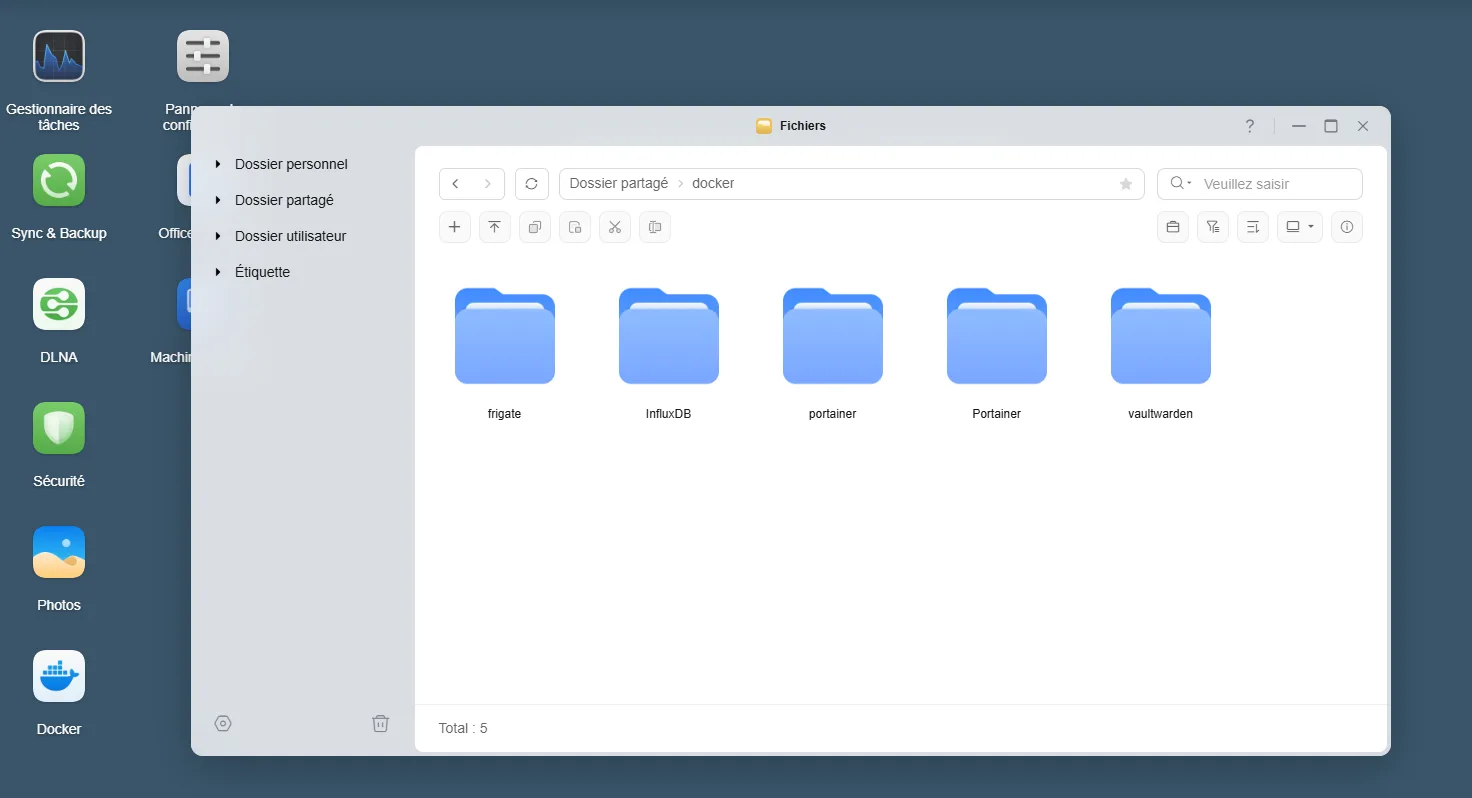
L’installation repose ensuite sur un fichier docker-compose.yml. C’est lui qui indique à Docker quelle image télécharger, quels dossiers partager avec le NAS, quels ports ouvrir et quels périphériques mettre à disposition de Frigate. Si vous avez déjà utilisé Docker, vous ne serez pas dépaysé. Dans le cas contraire, rassurez-vous : une fois ce fichier créé, le reste se fait en quelques clics ou avec une simple commande.
Le point auquel il faut être particulièrement attentif concerne l’accélération matérielle. Sans elle, Frigate peut fonctionner, mais l’analyse vidéo sollicitera beaucoup plus le processeur. Le DXP2800 GT étant équipé d’un processeur Intel N100, il est possible d’utiliser OpenVINO afin d’exploiter le GPU intégré. Le gain est important : les détections sont plus rapides et la charge processeur reste très raisonnable, même avec plusieurs caméras.
Une fois le conteneur démarré, Frigate est accessible depuis un simple navigateur web. À ce stade, il est normal que l’interface soit encore vide. Tant qu’aucune caméra n’est déclarée dans le fichier de configuration, il n’y a rien à afficher.
Avant de multiplier les caméras et les options, je recommande de commencer par une seule caméra. C’est beaucoup plus simple pour vérifier que le flux RTSP fonctionne correctement, que les détections sont opérationnelles et que l’accélération matérielle est bien prise en compte. Une fois cette première caméra parfaitement fonctionnelle, il devient très facile d’ajouter les suivantes.
Cette approche m’a évité bien des heures de recherche. Lorsqu’on configure trois ou quatre caméras en même temps et qu’une erreur apparaît, il devient vite difficile de savoir laquelle est en cause. En avançant caméra par caméra, chaque problème est isolé et se résout beaucoup plus rapidement.
Trouver le flux RTSP de ses caméras
Avant de configurer Frigate, il faut récupérer le flux RTSP de chaque caméra. C’est lui qui permettra à Frigate de recevoir les images et de les analyser.
Selon les fabricants, cette adresse est plus ou moins facile à trouver. Certains la documentent directement, d’autres la cachent dans les paramètres avancés ou ne la communiquent pas du tout. Dans ce cas, des outils compatibles ONVIF ou des sites communautaires comme ispyconnect.com permettent souvent de retrouver les informations nécessaires.
Une fois l’adresse RTSP obtenue, je vous conseille de la tester dans VLC avant même d’ouvrir Frigate. Ouvrez VLC, puis cliquez sur Média > Ouvrir un flux réseau. Collez votre adresse RTSP, par exemple rtsp://utilisateur:motdepasse@adresse_ip:554/..., puis lancez la lecture.
Si la vidéo apparaît dans VLC après quelques secondes, votre flux est valide et vous pourrez l’utiliser dans Frigate. En revanche, si VLC ne parvient pas à afficher l’image, inutile de chercher du côté de Frigate : le problème provient très souvent de l’adresse RTSP, des identifiants de connexion ou des paramètres de la caméra.
Ce simple test m’a fait gagner de nombreuses heures de recherche et je le réalise désormais systématiquement à chaque nouvelle caméra.
Construire une configuration Frigate propre
Une fois Frigate installé, le plus important commence : la configuration. C’est elle qui va déterminer ce que le logiciel doit surveiller, comment il doit analyser les images et quelles actions il doit effectuer lorsqu’un événement est détecté.
Le fichier principal de Frigate s’appelle config.yml. C’est dans ce fichier que tout se joue. Il peut rapidement devenir très long lorsque l’on ajoute plusieurs caméras, des zones, des masques ou des réglages avancés. Pourtant, il est préférable de commencer avec une configuration simple et de l’enrichir progressivement.
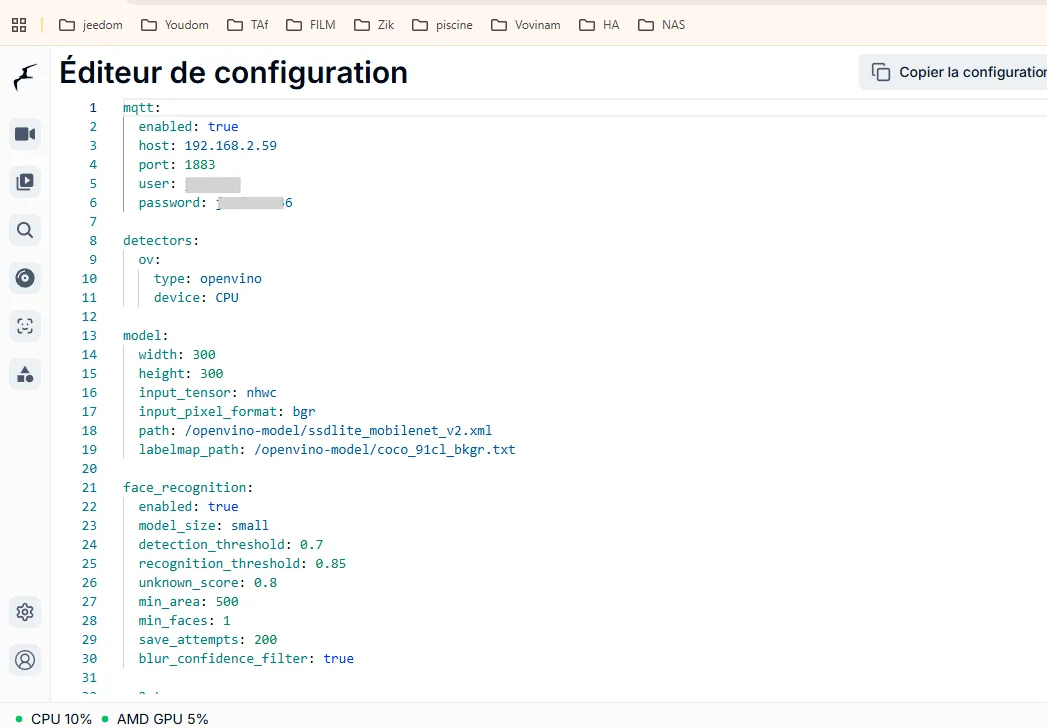
La première partie indispensable concerne la communication avec MQTT. Dans une installation domotique comme la mienne, MQTT est le lien entre Frigate et Jeedom. Chaque événement détecté par Frigate peut ainsi être transmis à Jeedom : une personne détectée dans une zone précise, un véhicule qui arrive, ou encore une présence détectée devant une caméra.
Sans MQTT, Frigate reste un excellent système de vidéosurveillance autonome, mais il fonctionne en quelque sorte en vase clos. Avec MQTT, il devient un véritable capteur supplémentaire pour la maison.
La deuxième partie importante concerne les détecteurs. Frigate doit savoir quel moteur utiliser pour analyser les images. Dans mon cas, l’utilisation d’OpenVINO permet de profiter du matériel Intel présent dans le NAS. L’objectif est simple : confier une partie du travail au GPU intégré plutôt que de faire travailler uniquement le processeur.
Ce choix est particulièrement intéressant sur un NAS équipé d’un processeur Intel récent comme le N100. La machine reste disponible pour les autres services, tout en assurant l’analyse des caméras en arrière-plan.
Vient ensuite la configuration des caméras. Chaque caméra possède ses propres paramètres : son adresse RTSP, la résolution utilisée pour la détection, la fréquence des images analysées et éventuellement un flux secondaire plus léger.
C’est un point essentiel : il ne faut pas forcément analyser le flux vidéo complet en permanence. Une caméra peut très bien enregistrer en haute qualité tout en utilisant un flux plus léger pour l’intelligence artificielle. Cela réduit considérablement la charge du NAS.
Pour chaque caméra, Frigate permet également de définir ce qui doit être détecté. Dans une utilisation domestique classique, la détection des personnes est souvent la plus pertinente. Ajouter trop de catégories d’objets augmente inutilement le travail demandé au système et peut générer davantage de faux positifs.
Les fonctions d’enregistrement et de capture d’images sont ensuite configurées selon les besoins. Frigate permet de choisir entre un enregistrement permanent ou uniquement lors d’événements. Pour une maison individuelle, l’enregistrement basé sur les détections est souvent un excellent compromis : on conserve les moments importants sans remplir inutilement les disques.
Enfin, les snapshots permettent de garder une image de l’événement détecté. Cette fonction deviendra particulièrement intéressante avec Jeedom, car elle permet ensuite d’envoyer une notification contenant directement la photo de ce qui a déclenché l’alerte.
À ce stade, Frigate est déjà capable de voir, d’analyser et d’enregistrer. Mais pour obtenir un système réellement fiable, il reste encore une étape importante : régler correctement les caméras, car une bonne intelligence artificielle ne pourra jamais compenser un mauvais flux vidéo.
Régler correctement ses caméras pour Frigate
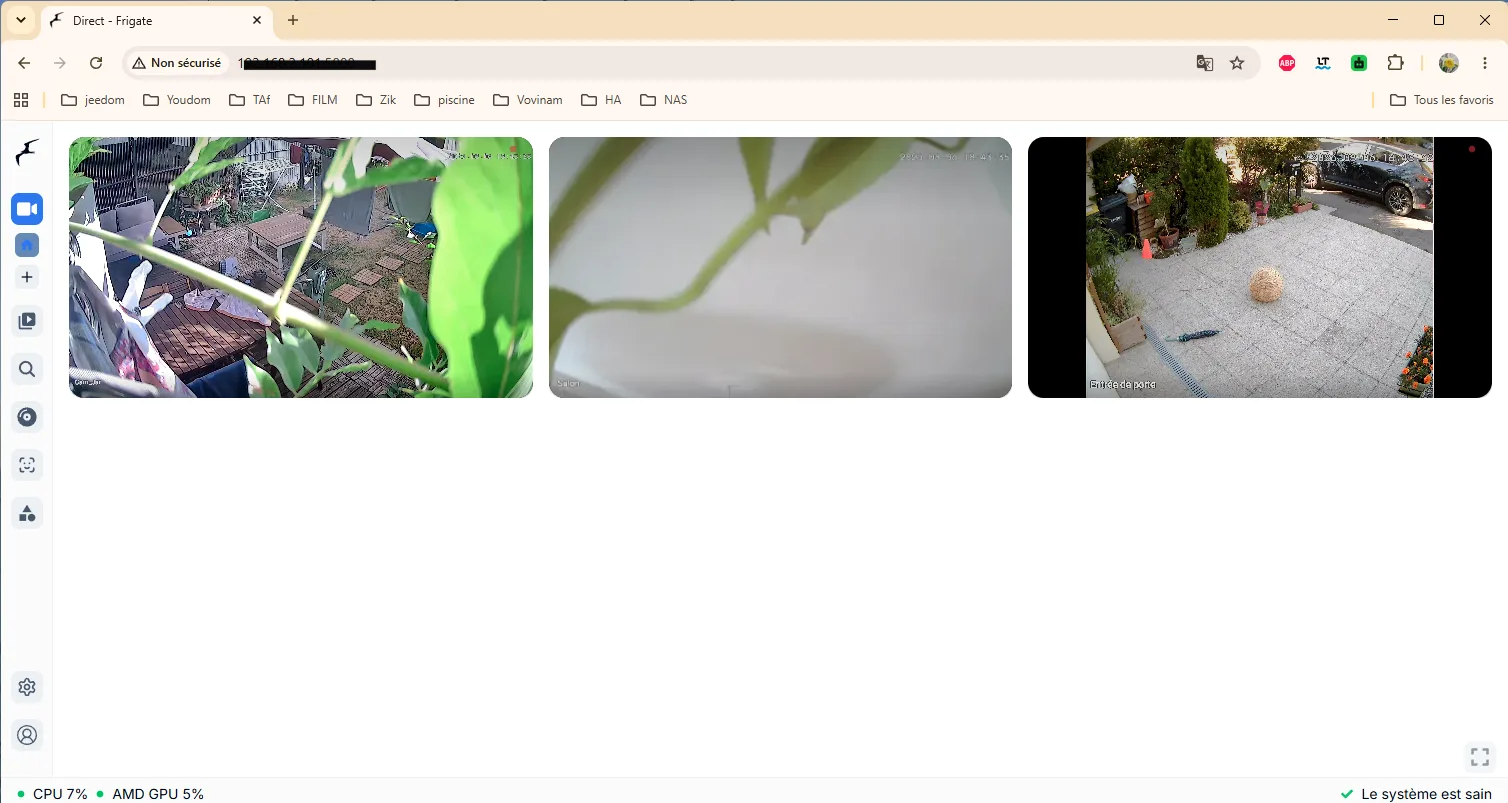
L’installation de Frigate n’est finalement qu’une première étape. La qualité du résultat dépend énormément de la manière dont les caméras sont configurées. Une caméra qui fournit un mauvais flux, une résolution trop élevée ou trop d’images par seconde peut rapidement augmenter la charge du NAS et rendre les détections moins fiables.
La première chose à vérifier est le flux utilisé par Frigate. La majorité des caméras IP proposent un flux principal en haute définition et un flux secondaire plus léger. Le flux principal est généralement utilisé pour les enregistrements, tandis que le flux secondaire est parfaitement adapté à l’analyse par l’intelligence artificielle.
Cette séparation est très importante. L’objectif n’est pas de demander au NAS d’analyser en permanence une vidéo 4K à pleine qualité. Pour détecter une personne, Frigate n’a pas besoin d’une image ultra détaillée. Une résolution plus raisonnable permet souvent d’obtenir de meilleurs résultats tout en réduisant fortement la consommation de ressources.
Le nombre d’images par seconde est également un réglage à ne pas négliger. Une caméra réglée à 25 ou 30 images par seconde produit énormément d’informations à analyser. Dans une utilisation domestique, une dizaine d’images par seconde est généralement suffisante pour une détection fiable de personnes ou de véhicules.
Il faut également faire attention au positionnement des caméras. Frigate est capable d’analyser une image, mais il ne peut pas deviner ce que l’utilisateur considère comme important. Une caméra qui filme une grande partie de la rue, un arbre qui bouge avec le vent ou une zone très lumineuse peut provoquer de nombreuses détections inutiles.
C’est pour cette raison que Frigate propose deux fonctions particulièrement utiles : les masques et les zones.
Les masques permettent d’indiquer au logiciel quelles parties de l’image doivent être ignorées. Par exemple, un arbre situé devant une caméra ou une partie de la route où les passages de véhicules ne présentent aucun intérêt peuvent être exclus de l’analyse.
Les zones permettent quant à elles de donner un contexte à la détection. Au lieu de simplement savoir qu’une personne est apparue devant une caméra, Frigate peut savoir qu’elle est entrée dans une zone précise. Cela devient particulièrement intéressant pour une intégration domotique : une personne détectée dans le jardin n’aura pas forcément la même importance qu’une personne détectée devant une porte.
Dans mon installation, ce travail de réglage a été une étape essentielle. Les premières détections fonctionnaient, mais il a fallu ajuster progressivement les flux, les zones et les paramètres pour obtenir un système réellement exploitable au quotidien.
Une bonne installation Frigate ne consiste donc pas seulement à installer le logiciel. C’est un équilibre entre la puissance du matériel, la qualité des flux vidéo et la précision des réglages. Une fois cette base solide obtenue, on peut alors passer à l’étape suivante : utiliser réellement l’intelligence de Frigate pour automatiser la maison.
H.264 ou H.265 ?
La plupart des caméras proposent aujourd’hui plusieurs codecs vidéo. Si vous débutez avec Frigate, je vous recommande de privilégier le H.264. Il est parfaitement pris en charge, très stable et compatible avec la majorité des équipements.
Le H.265 permet de réduire la taille des vidéos, mais il peut parfois compliquer la compatibilité avec certaines caméras ou certains logiciels. Rien ne vous empêchera de l’utiliser plus tard, mais le H.264 reste une excellente base pour commencer sereinement.
Pourquoi utiliser go2rtc ?
Frigate intègre désormais go2rtc, un composant qui simplifie considérablement la gestion des flux vidéo.
Concrètement, go2rtc ouvre une seule connexion vers la caméra puis redistribue ce flux aux différents services qui en ont besoin. Cela évite de multiplier les connexions RTSP et améliore souvent la stabilité de l’installation.
Même si une configuration simple peut fonctionner sans l’exploiter pleinement, je recommande de l’utiliser dès le départ. Vous disposerez ainsi d’une base plus robuste et plus évolutive, notamment si vous souhaitez par la suite connecter d’autres applications à vos caméras.
Les Zones :
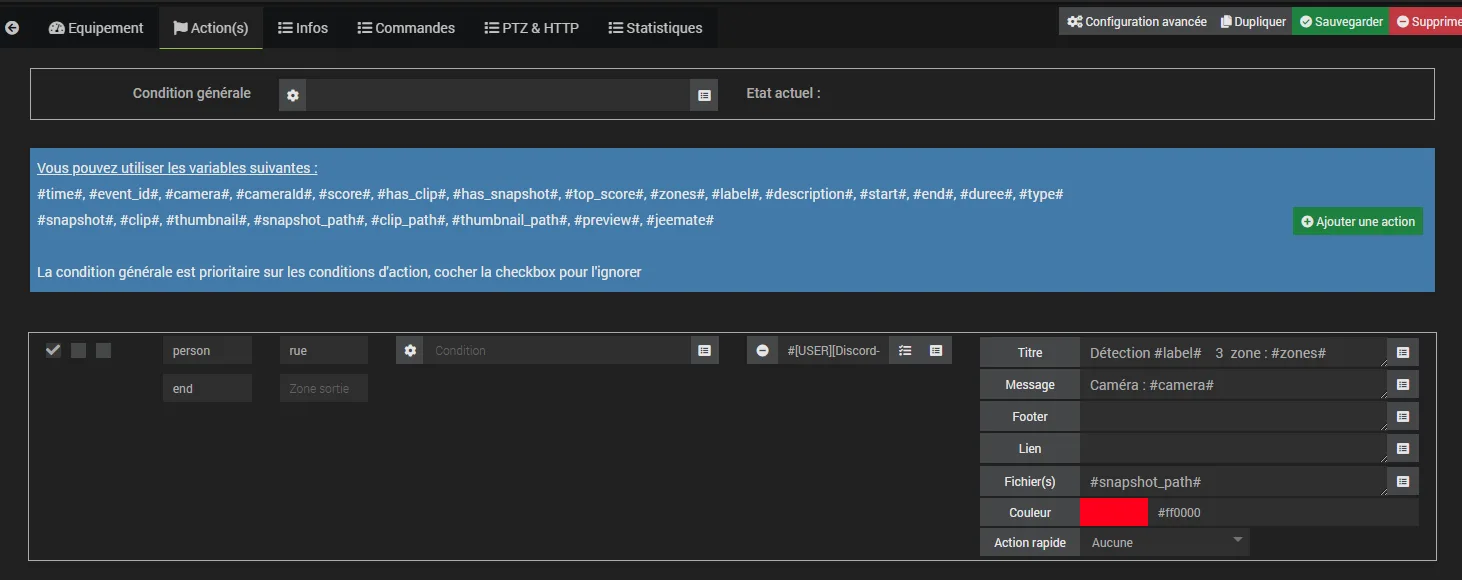
Les zones permettent d’aller un peu plus loin en indiquant à Frigate quelles parties de l’image sont réellement importantes. On peut par exemple définir une zone « jardin », « portail » ou « entrée » afin que Frigate sache précisément où se trouve une personne lorsqu’elle est détectée. Cela permet surtout d’éviter de réagir de la même manière à une personne qui passe simplement dans le champ de la caméra et à quelqu’un qui entre réellement dans une zone surveillée. Dans Jeedom, ces informations deviennent ensuite très intéressantes pour déclencher des actions différentes selon l’endroit où la personne a été détectée.
Relier Frigate à Jeedom avec MQTT : quand la caméra devient un capteur domotique
Une fois Frigate correctement configuré, il reste une étape qui change complètement l’utilisation du système : le connecter à Jeedom.
Une caméra classique se contente généralement d’enregistrer une image ou d’envoyer une notification lorsqu’un mouvement est détecté. Avec Frigate et MQTT, la logique devient différente. La caméra n’est plus seulement un appareil qui filme, elle devient un véritable capteur capable de transmettre une information exploitable par la domotique.
Le principe est assez simple. Lorsqu’une caméra détecte un événement, Frigate publie un message MQTT contenant les informations importantes : le type d’objet détecté, la caméra concernée, la zone où l’événement a eu lieu, l’heure de détection et différents paramètres permettant à Jeedom de réagir.
Dans mon installation, MQTT joue donc le rôle de passerelle entre les deux systèmes. Frigate analyse les images, mais c’est Jeedom qui prend ensuite les décisions. Cette séparation est importante : Frigate se concentre sur l’analyse vidéo, tandis que Jeedom reste le cerveau qui orchestre les actions dans la maison.
La première étape consiste à activer MQTT dans Frigate en indiquant l’adresse du broker MQTT utilisé par Jeedom. Une fois la communication établie, les événements commencent à apparaître et peuvent être exploités dans Jeedom.
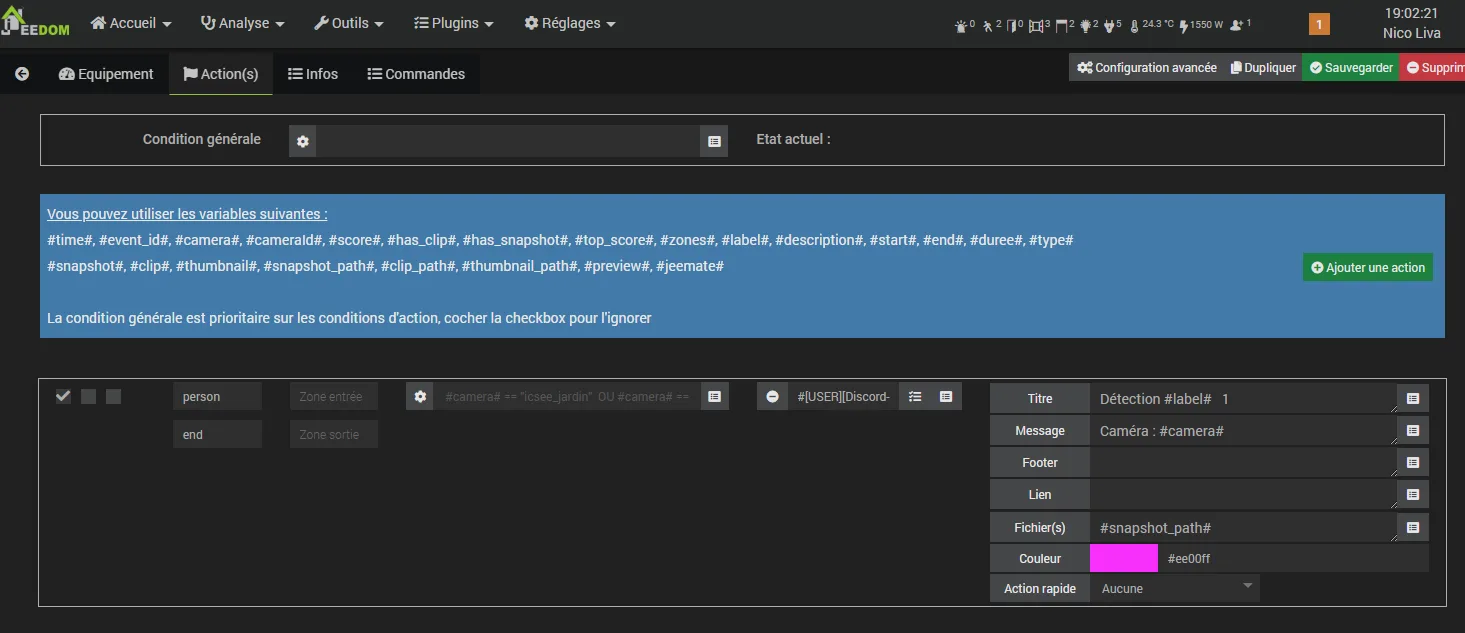
Il est alors possible de créer différentes automatisations. Une détection de personne dans le jardin peut déclencher une notification avec une capture d’image. Une présence devant la porte peut allumer automatiquement une lumière extérieure. Une détection pendant une période d’absence peut renforcer la surveillance ou modifier le comportement de l’alarme.
Mais l’intérêt principal n’est pas seulement de recevoir une alerte. C’est surtout de pouvoir donner un contexte à cette alerte.
Un mouvement détecté à 14 heures lorsque quelqu’un est présent dans la maison n’a pas la même importance qu’une personne détectée dans le jardin à 3 heures du matin alors que tout le monde dort. C’est là que Jeedom apporte toute sa valeur : il connaît l’état de la maison, les présences, les modes actifs et les habitudes.
Dans mon cas, cette intégration m’a permis d’aller progressivement vers une surveillance plus intelligente. Les caméras ne déclenchent plus simplement des alertes au moindre mouvement. Elles transmettent une information qui peut être analysée avec l’ensemble des autres données de la maison.
Cette étape marque une vraie différence entre une vidéosurveillance classique et une maison connectée. La caméra ne demande plus seulement : « Est-ce qu’il y a eu un mouvement ? »
Elle apporte une réponse beaucoup plus intéressante :
« J’ai détecté une personne, à cet endroit, à ce moment précis. »
Et c’est à partir de cette information que la domotique devient réellement capable de prendre de bonnes décisions.
Le plugin FRIGATE de Sagitaz et Noodom – AGPL
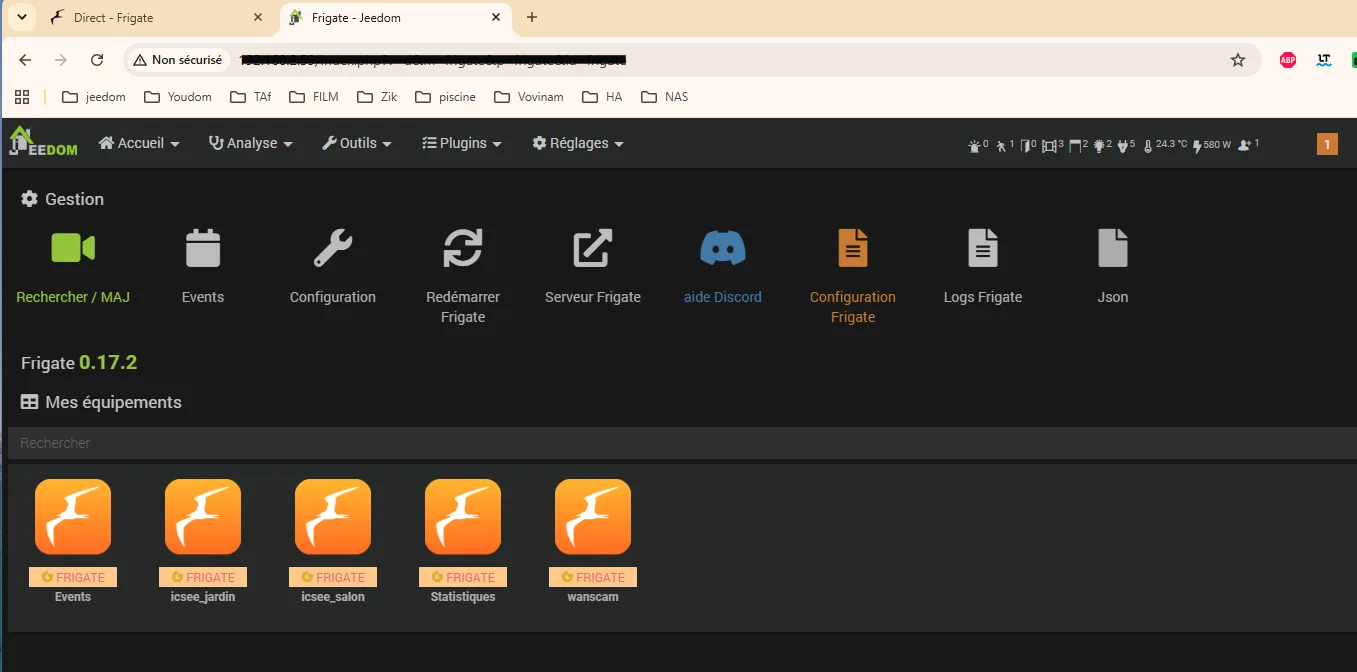
Pour simplifier encore davantage cette intégration, il existe un plugin Frigate pour Jeedom. Celui-ci permet de retrouver directement les caméras, les événements et de nombreuses informations remontées par Frigate sans avoir à tout développer soi-même. L’installation est rapide et constitue une excellente base pour commencer à exploiter les détections dans Jeedom.
Dans mon cas, je suis allé un peu plus loin. Le plugin m’a permis de disposer rapidement d’une intégration fonctionnelle, puis je l’ai complété avec mes propres scénarios et l’exploitation directe des messages MQTT afin d’adapter le comportement de la vidéosurveillance à mes besoins. C’est d’ailleurs l’un des grands avantages de Jeedom : on peut commencer avec une solution prête à l’emploi, puis la personnaliser progressivement jusqu’à obtenir un fonctionnement parfaitement adapté à sa maison.
Le plugin offre déjà de nombreuses possibilités, mais associé aux scénarios Jeedom, il devient possible de créer des automatisations beaucoup plus poussées.
Optimiser Frigate pour une utilisation au quotidien
Une fois les premières détections opérationnelles, la tentation est grande d’activer toutes les fonctionnalités proposées par Frigate. Pourtant, après plusieurs semaines d’utilisation, je me suis rendu compte qu’un système efficace n’est pas forcément celui qui enregistre tout, mais celui qui enregistre ce qui est réellement utile.
La première décision concerne les enregistrements. Frigate permet de filmer en continu, mais aussi de conserver uniquement les séquences associées à un événement. Pour un usage domestique, cette seconde approche me paraît largement suffisante. Elle réduit considérablement l’espace occupé sur les disques tout en permettant de retrouver très facilement un passage précis.
Les snapshots méritent également d’être activés. À chaque événement important, Frigate enregistre une image qui résume la détection. Cette simple capture est souvent plus pratique qu’une vidéo complète lorsqu’il s’agit de consulter rapidement une notification sur son téléphone ou de vérifier ce qu’il s’est passé quelques minutes auparavant.
Il est également important de définir une durée de conservation adaptée à ses besoins. Inutile de conserver plusieurs mois de vidéos si elles ne seront jamais consultées. À l’inverse, une durée trop courte peut s’avérer frustrante lorsqu’on souhaite retrouver un événement survenu quelques jours auparavant. Le bon réglage dépend donc de votre capacité de stockage et de votre utilisation, mais il mérite d’être réfléchi dès le départ.
Frigate permet aussi de choisir précisément ce qui doit être enregistré. On peut, par exemple, conserver uniquement les détections de personnes et ignorer les autres objets. Cette sélection évite d’accumuler des vidéos sans intérêt et facilite les recherches dans l’historique.
Au fil de mes essais, j’ai également appris qu’il ne fallait pas chercher à tout optimiser dès le premier jour. Il est préférable de laisser tourner l’installation quelques jours, d’observer les détections, puis d’ajuster progressivement les paramètres. Une caméra orientée différemment, un éclairage qui change selon les saisons ou la végétation qui pousse peuvent modifier le comportement du système. Quelques réglages ponctuels suffisent généralement à retrouver une détection fiable.
Enfin, pensez à surveiller régulièrement les performances du NAS. Frigate fournit de nombreuses informations sur la charge du processeur, la mémoire utilisée et les performances des détecteurs. Ces indicateurs permettent de vérifier que le système fonctionne dans de bonnes conditions et d’identifier rapidement un éventuel problème avant qu’il n’affecte les détections.
Avec ces quelques optimisations, Frigate devient un outil particulièrement agréable à utiliser au quotidien. Les vidéos sont faciles à retrouver, les notifications sont plus pertinentes et le NAS continue de fonctionner sereinement, sans être saturé par des enregistrements inutiles.
C’est à partir de cette base que j’ai commencé à aller encore plus loin en laissant Jeedom décider lui-même quand les caméras devaient surveiller, enregistrer ou simplement rester en veille selon la vie de la maison.
Les erreurs qui m’ont fait perdre le plus de temps
Avec le recul, je me rends compte que la plupart des difficultés que j’ai rencontrées ne venaient pas de Frigate lui-même, mais de ma façon de vouloir aller trop vite.
La première erreur a été de vouloir intégrer plusieurs caméras dès le départ. Lorsqu’une configuration ne fonctionne pas, il devient très difficile de savoir quelle caméra ou quel paramètre est responsable. Aujourd’hui, je recommande de commencer avec une seule caméra, de vérifier que les détections fonctionnent correctement, puis d’ajouter les autres une par une.
J’ai également appris qu’il ne fallait jamais négliger les journaux de Frigate. Lorsqu’un flux RTSP est incorrect, qu’un périphérique est inaccessible ou qu’une erreur s’est glissée dans le fichier config.yml, les réponses se trouvent presque toujours dans les logs. Les consulter fait gagner un temps précieux.
Enfin, il ne faut pas chercher à obtenir la configuration parfaite dès le premier jour. Frigate est un logiciel très complet et il est normal de faire évoluer ses réglages au fil des semaines. Mieux vaut disposer rapidement d’une installation simple et fonctionnelle que d’une configuration très ambitieuse qui ne démarre jamais.
Les performances sur un NAS UGREEN DXP2800 GT
L’une des questions qui revient souvent concerne les performances. Un NAS équipé d’un processeur Intel N100 est-il réellement capable de faire fonctionner Frigate ?
Après plusieurs mois d’utilisation, la réponse est clairement oui.
Avec l’accélération matérielle activée grâce à OpenVINO, mon DXP2800 GT analyse simultanément plusieurs flux vidéo tout en conservant une charge processeur très raisonnable. Le NAS continue à assurer ses autres fonctions, comme le stockage de fichiers ou les sauvegardes, sans que Frigate ne monopolise les ressources.
Bien entendu, tout dépend du nombre de caméras, de leur résolution et des objets que vous souhaitez détecter. Une installation composée de quelques caméras configurées intelligemment ne pose toutefois aucun problème particulier à ce type de matériel.
C’est d’ailleurs l’un des points qui m’a le plus agréablement surpris. Je m’attendais à devoir investir dans une machine beaucoup plus puissante. Finalement, un NAS bien configuré s’est montré largement à la hauteur de mes besoins.
Mon bilan après plusieurs mois
Si je devais résumer Frigate en une phrase, je dirais qu’il a complètement changé ma façon d’utiliser mes caméras.
Avant, chaque caméra vivait dans son propre écosystème. Je jonglais entre plusieurs applications, les notifications étaient inégales et les enregistrements dispersés. Aujourd’hui, tout est regroupé dans une seule interface, avec un historique clair et des détections bien plus pertinentes.
J’apprécie également le fait que toutes les analyses soient réalisées localement. Les images restent chez moi et je ne dépends plus des services cloud proposés par les fabricants de caméras. C’était déjà l’objectif lorsque j’ai quitté Google Photos, et je retrouve exactement la même philosophie avec ma vidéosurveillance.
Frigate demande un peu de temps pour être correctement configuré, c’est indéniable. En revanche, une fois cette étape franchie, le résultat est largement à la hauteur des efforts consentis.
Mais cette installation n’était finalement qu’une première étape.
Car une fois Frigate capable de reconnaître une personne, une voiture ou un animal, je me suis posé une nouvelle question : pourquoi laisser les caméras prendre seules les décisions ?
J’avais déjà un système domotique capable de connaître la présence des occupants, l’état de l’alarme, l’heure de la journée ou encore le mode de fonctionnement de la maison.
Il ne restait plus qu’à relier les deux.
Et c’est précisément ce que nous verrons dans le prochain article, consacré à l’intégration de Frigate avec Jeedom et à la mise en place d’une vidéosurveillance réellement intelligente.
Pour aller plus loin :
Et si on installait un Home assistant sur le NAS…