1. Introduction
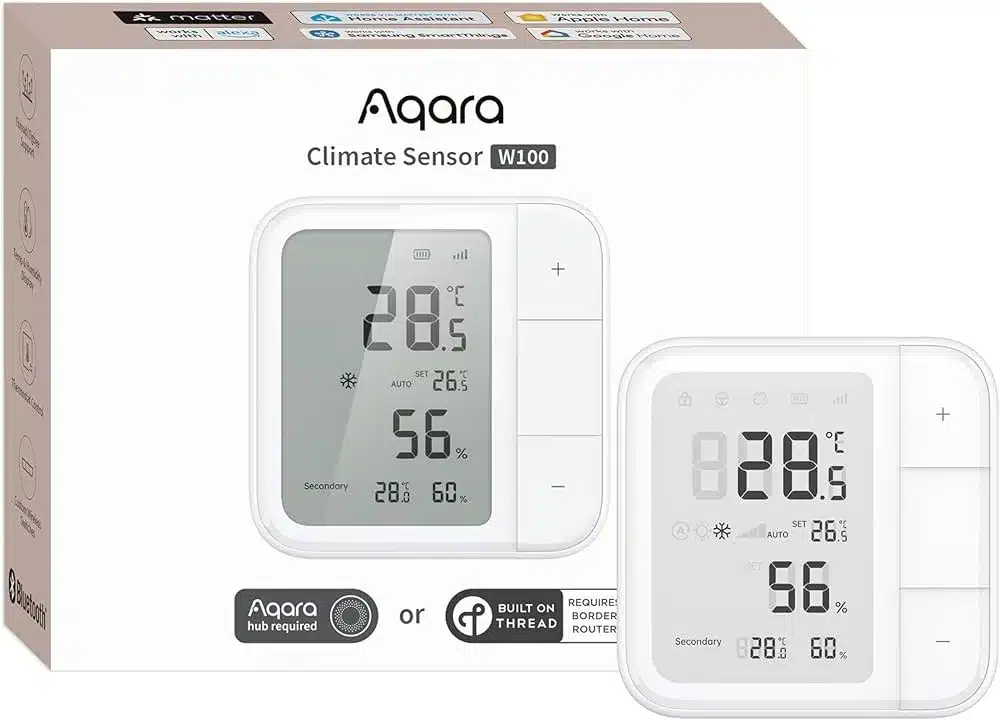
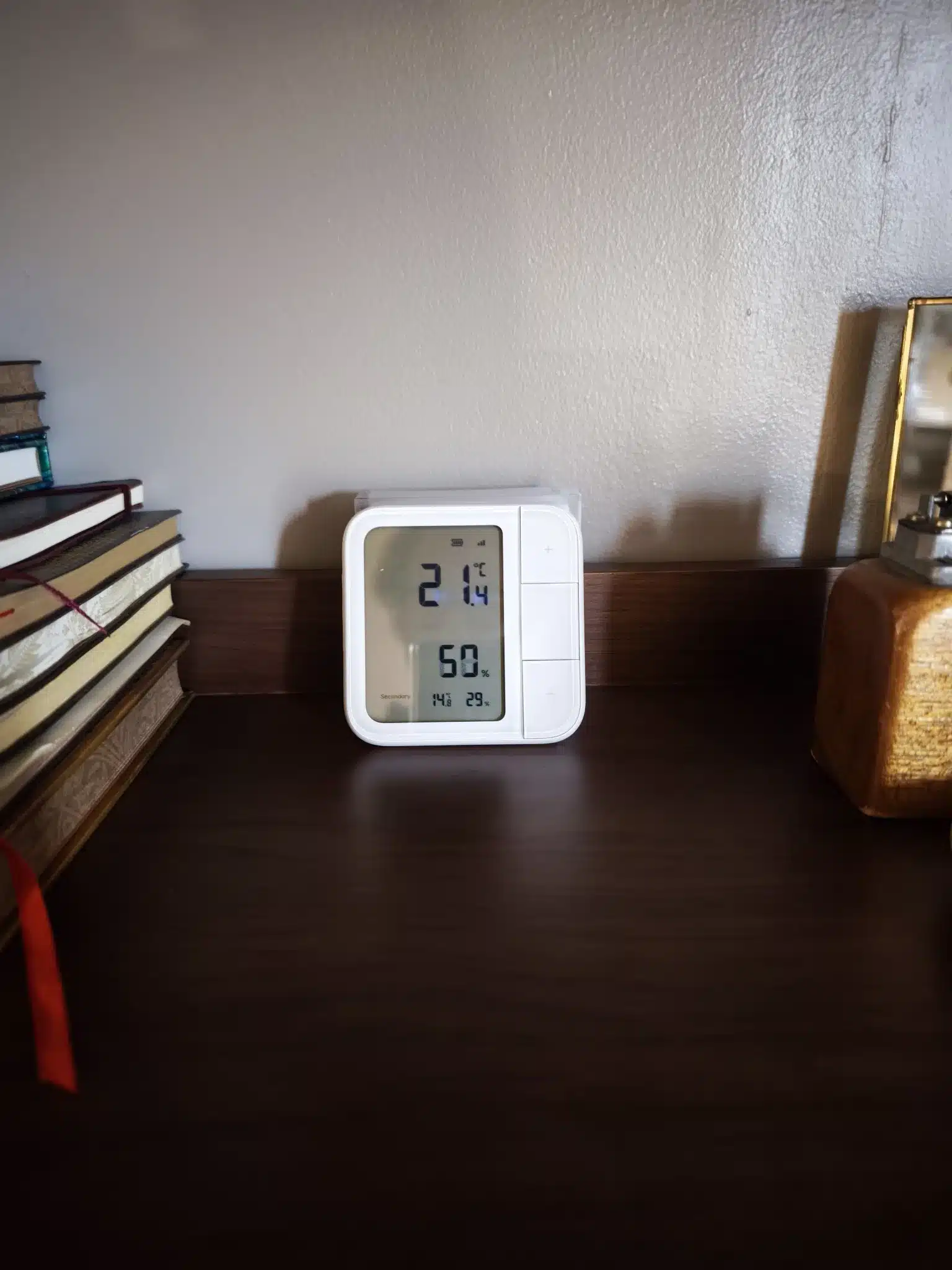
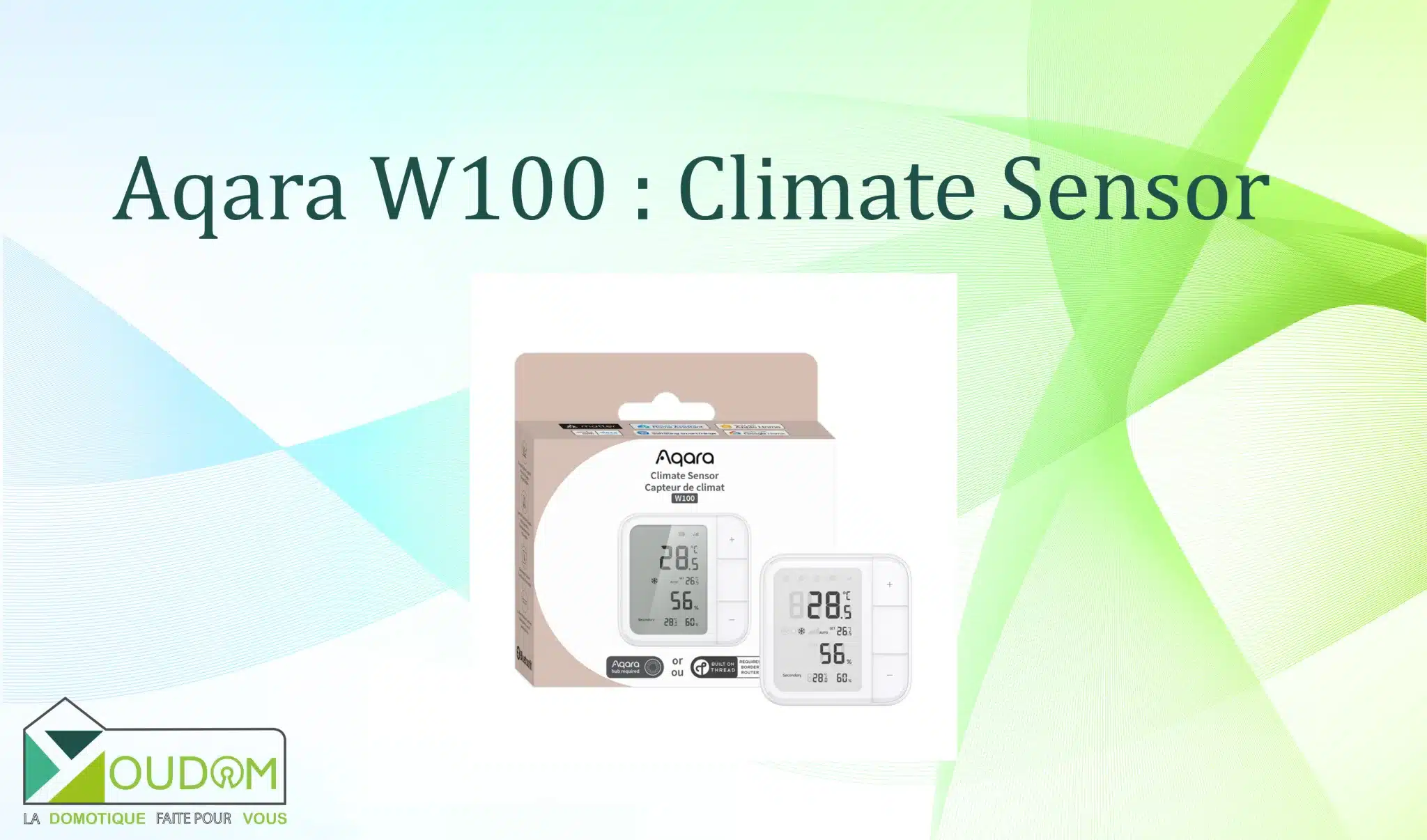
Vous l’aurez compris, j’aime Xiaomi et Aqara. Et Domadoo me permet le privilège de vous proposer ici un nouveau matériel domotique : le capteur climatique Aqara Climate Sensor W100. Ca tombe bien, car celui de mon salon ne passe plus au WAF 🙂
Cet appareil ne se contente pas de mesurer la température et l’humidité : il embarque un écran, des boutons physiques et des connexions modernes (Zigbee + Thread/Matter). À la croisée entre capteur “simple” et console de contrôle, il mérite un examen attentif.
2. Présentation du produit
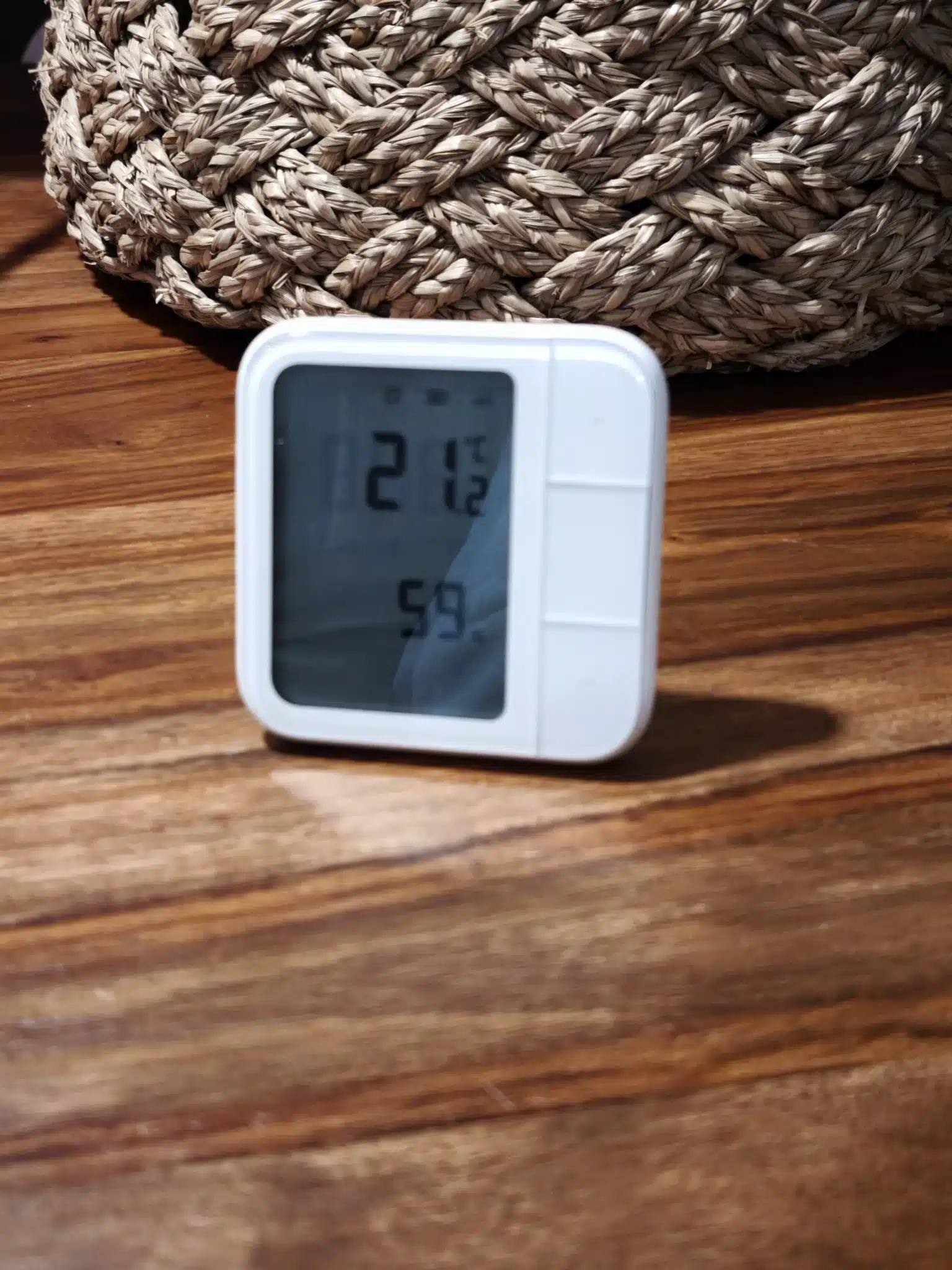
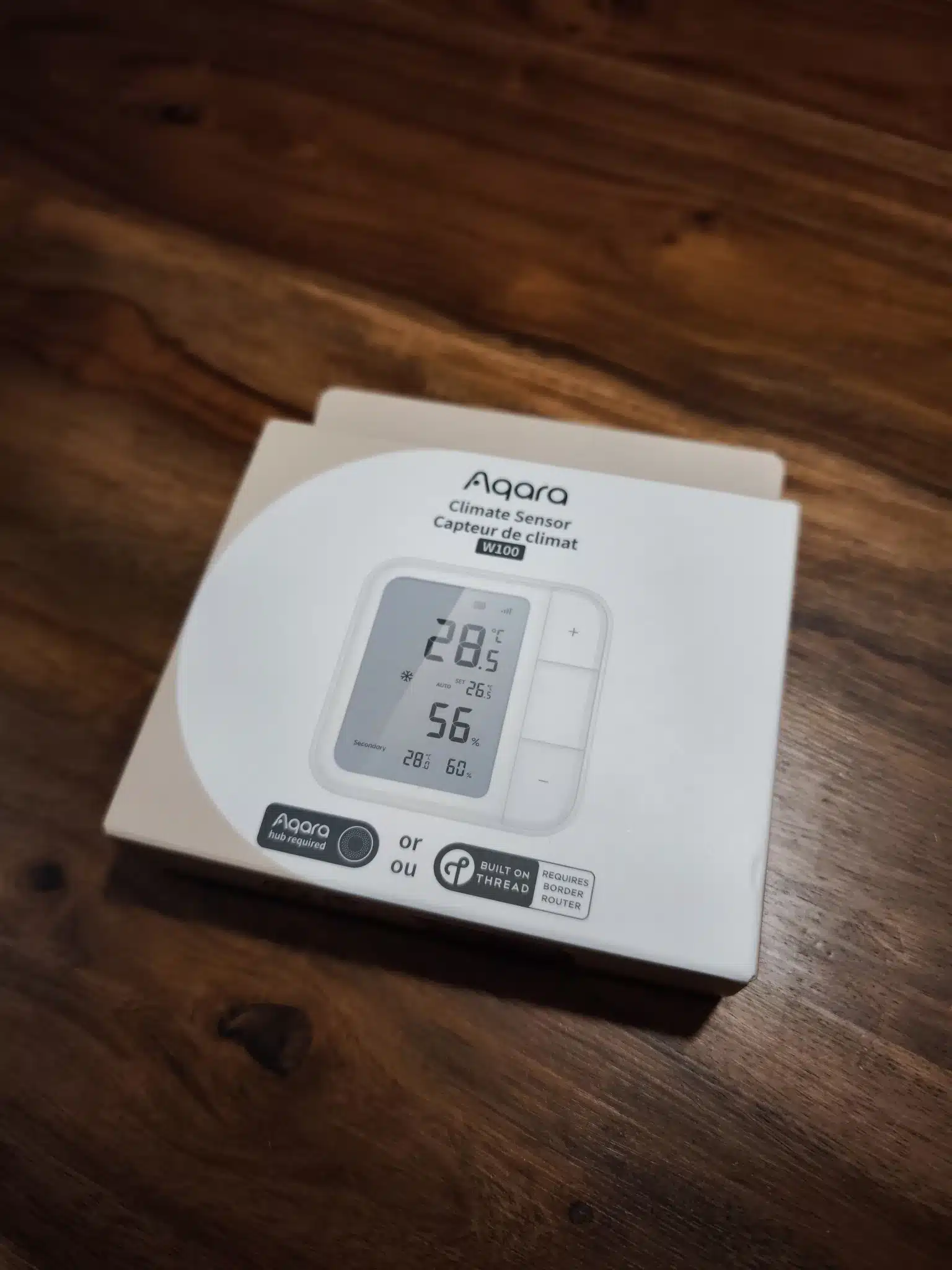
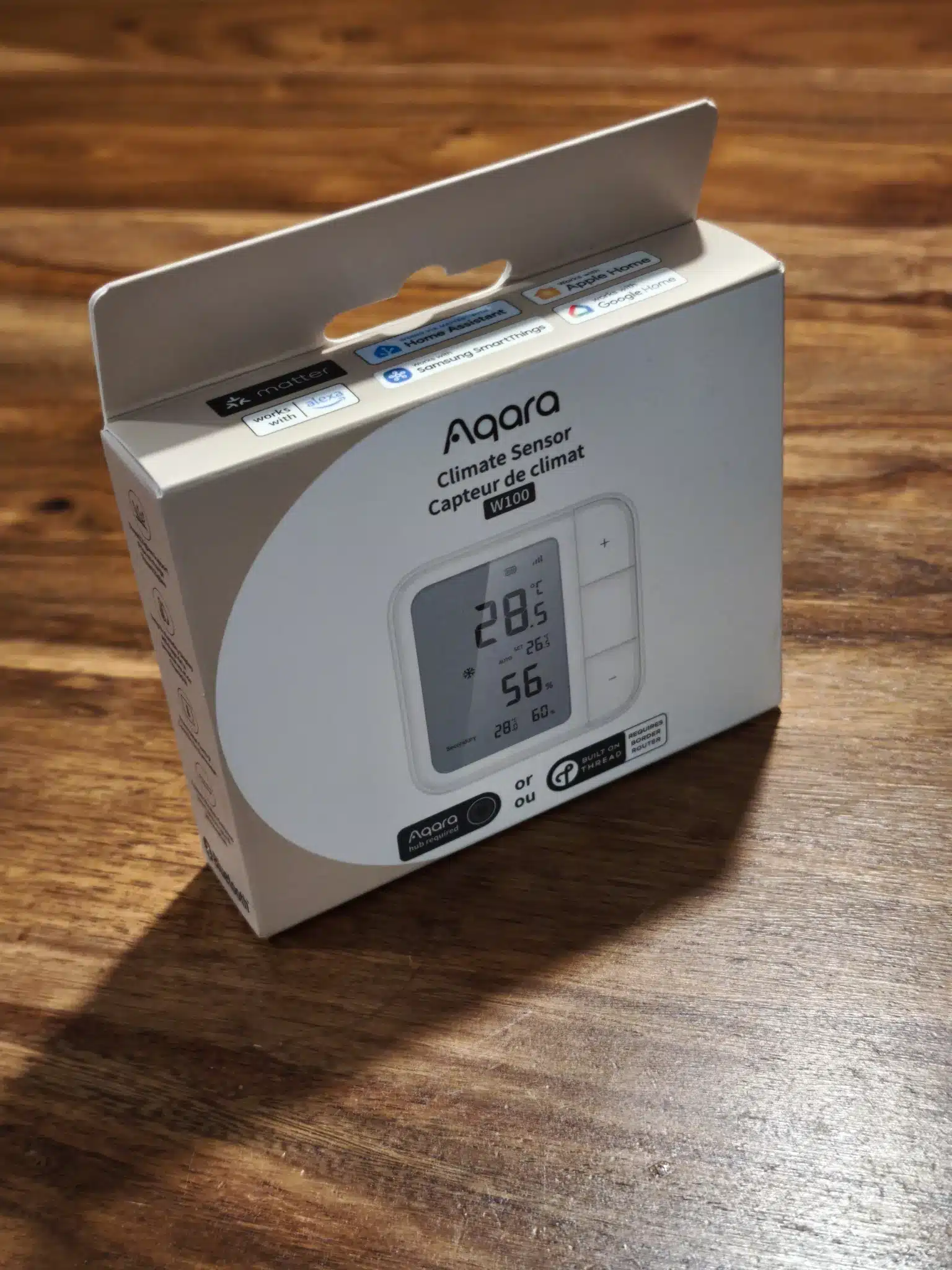
Modèle : W100 (“Climate Sensor W100”) de la marque Aqara.
Fonction principale : mesurer la température et l’humidité ambiantes avec une bonne précision : ±0,2 °C pour la température, ±2 % HR pour l’humidité.
Affichage : écran LCD de 3,4 pouces, permettant de visualiser en temps réel les données sans avoir à consulter une appli.
Boutons physiques : trois boutons personnalisables (pression simple, double ou longue) pour déclencher des actions domotiques ou piloter des scénarios.
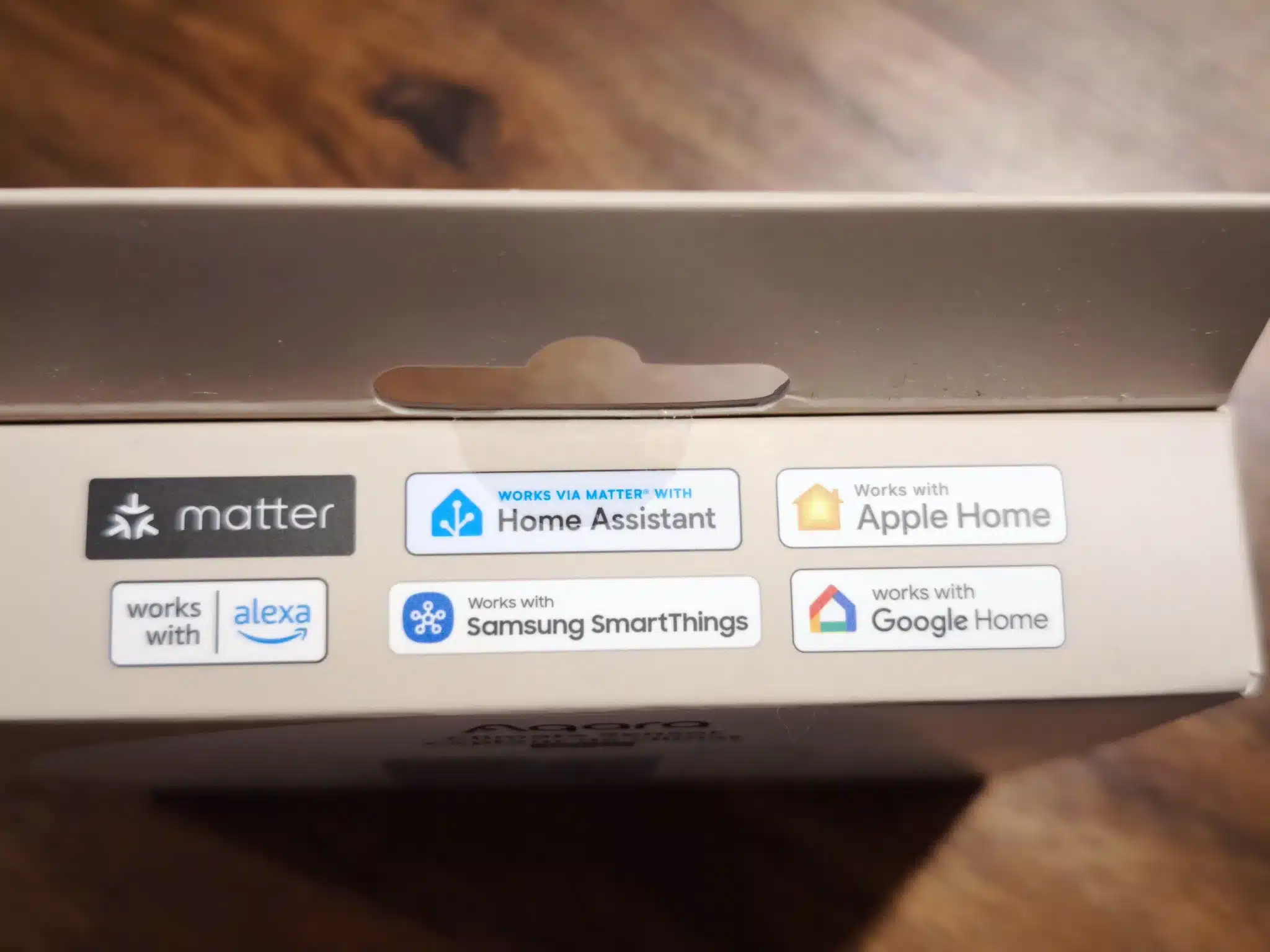
Protocoles pris en charge : out-of-box Thread (et donc Matter) + Zigbee (via hub Aqara) selon les modes.
Autonomie annoncée : jusqu’à 2,3 ans (Thread/Matter) ou 2,4 ans (Zigbee) avec 2 piles CR2450.
3. Déballage et installation
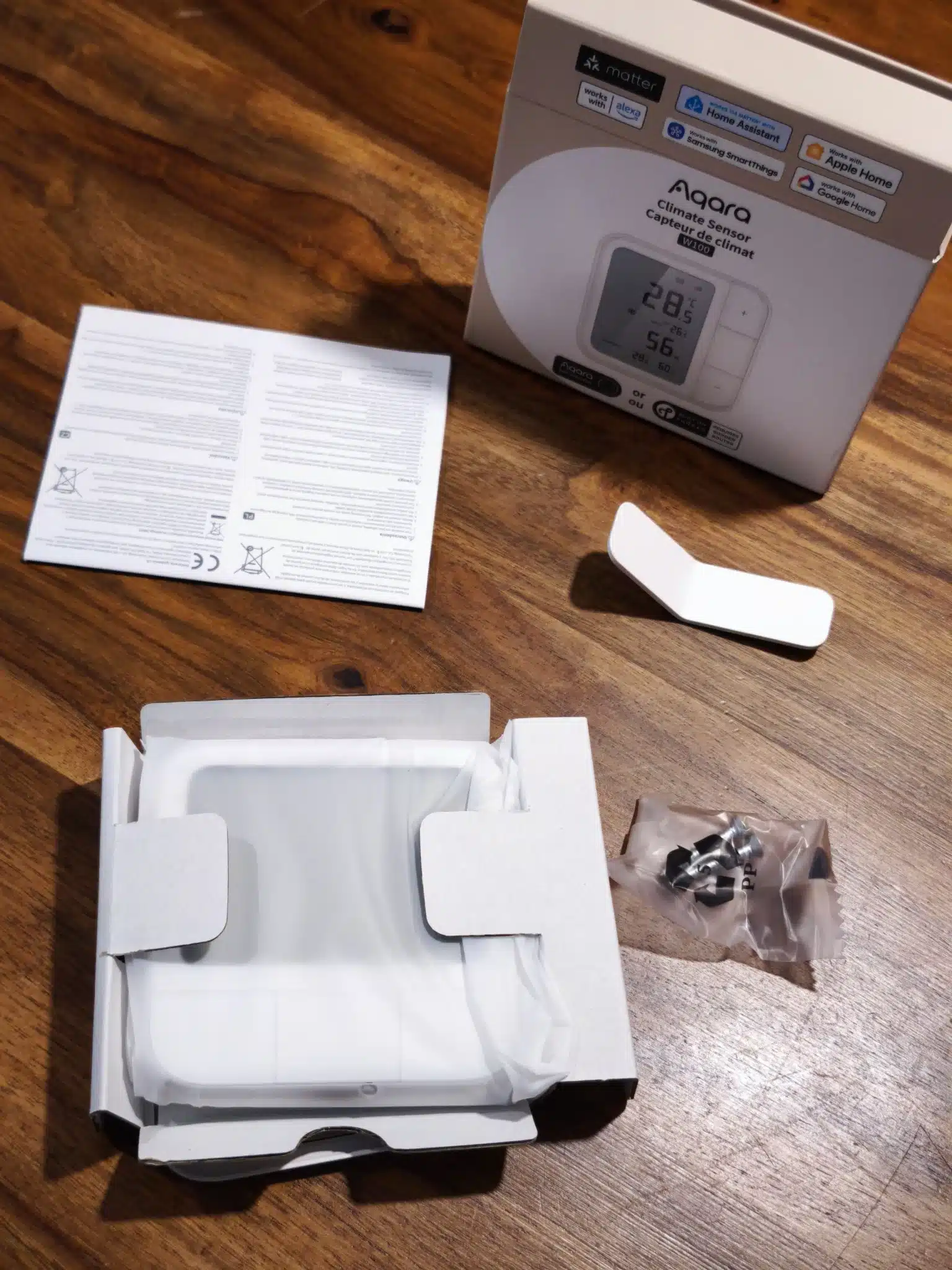
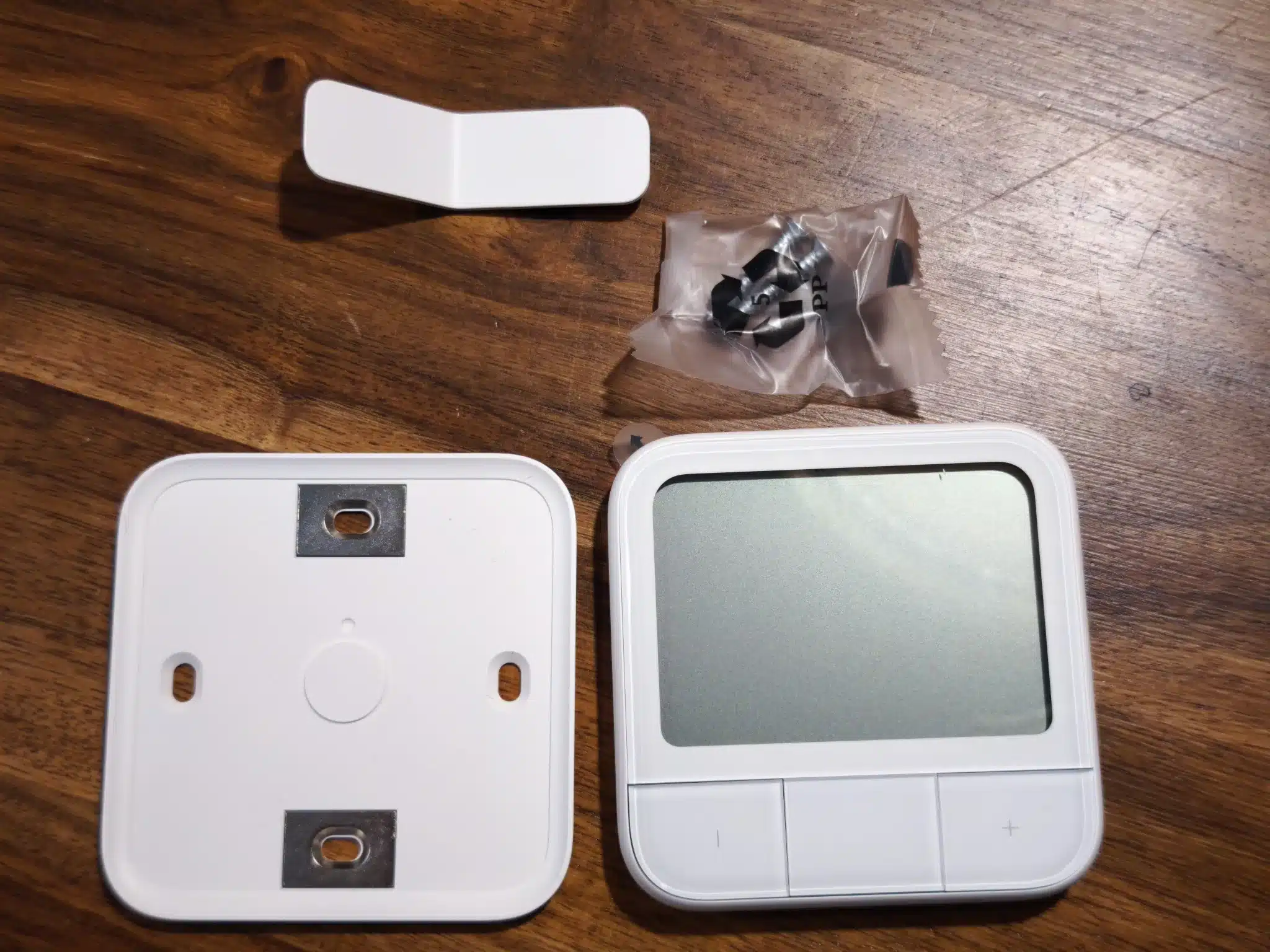
Après réception, voici ce qu’on y trouve : le capteur W100, une base/support, un kit de fixation murale (vis + adhésif), et la documentation. On apprécie une installation simple.
Elle est assez rapide :
- Fixer le support mural ou poser l’appareil sur un meuble (il dispose d’un pied)
- Insérer les deux piles CR2450 (Fournis)
- Mettre en mode appairage selon votre protocole (Thread/Matter ou Zigbee)
- L’ajouter à votre système domotique (Aqara, Jeedom, Home Assistant, Apple Home, etc.)
Le mode zigbee nécessitera un hub compatible Aqara (ou hub Zigbee tier) tandis que le mode Thread/Matter permet un peu plus d’ouverture.
Au niveau mécanique, le produit est discret, soigné, élégant — Habituel chez Aqara.
4. Intégration domotique (avec Jeedom, Home Assistant, etc.)
Je l’ajoute à Aqara Home par curiosité.
J’ai dû ouvrir la plaque arrière simplement et appuyer 10s sur Reset :

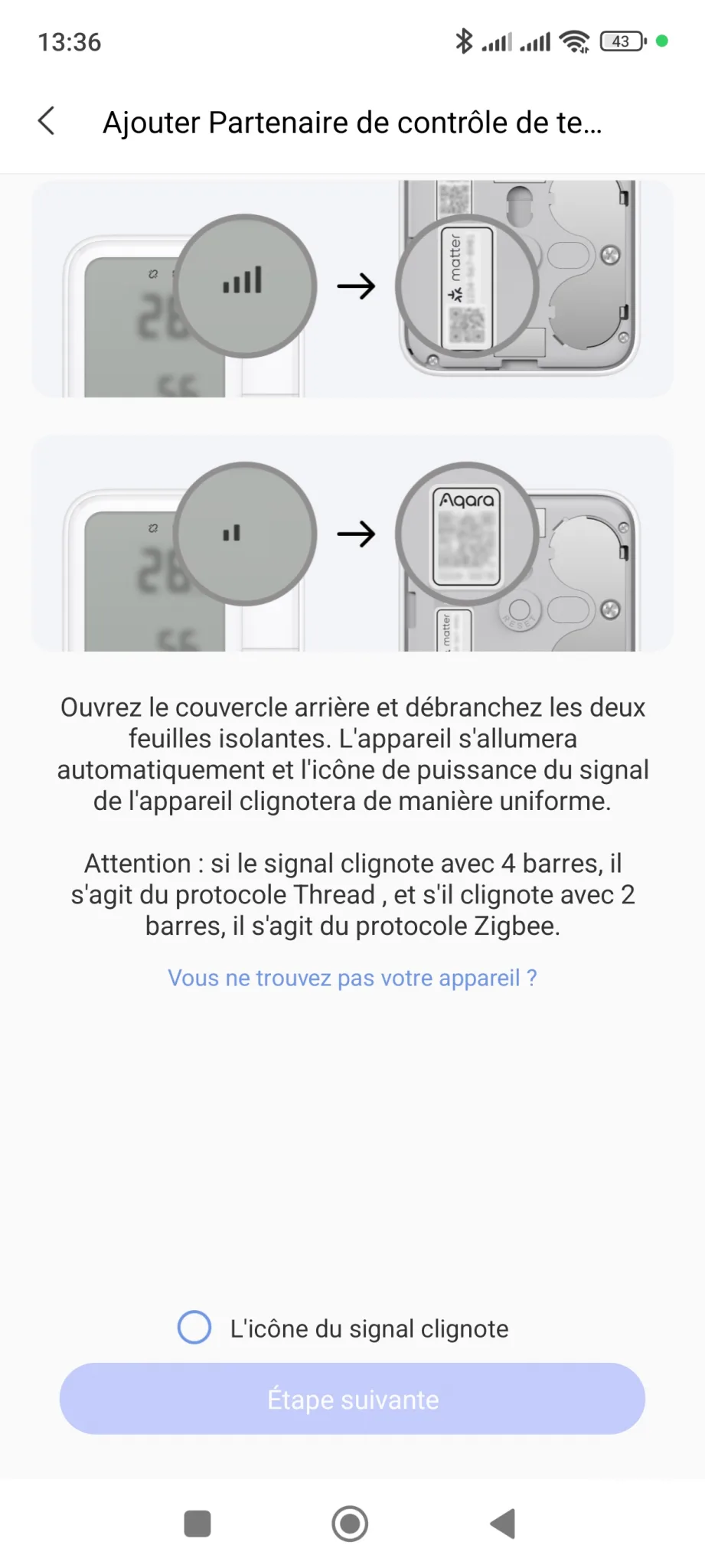
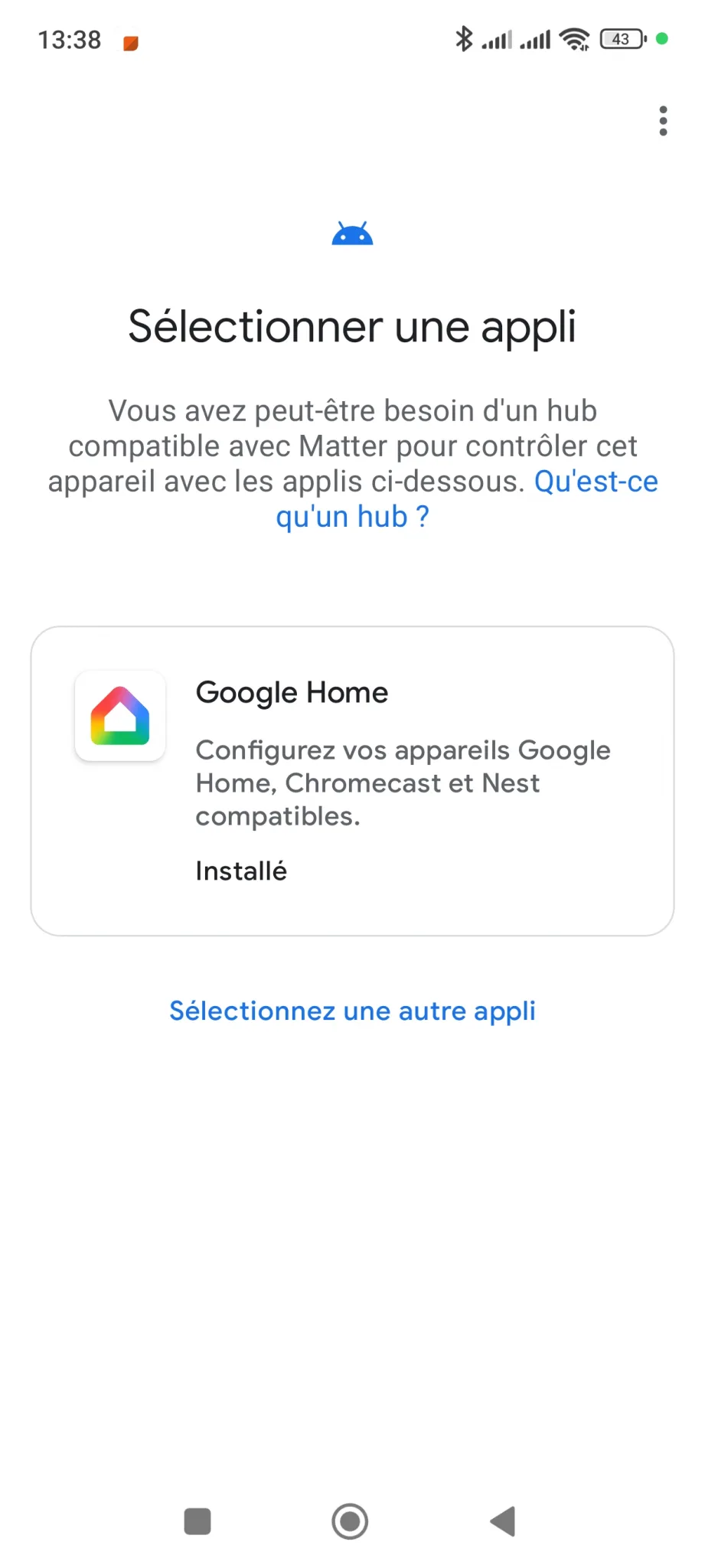
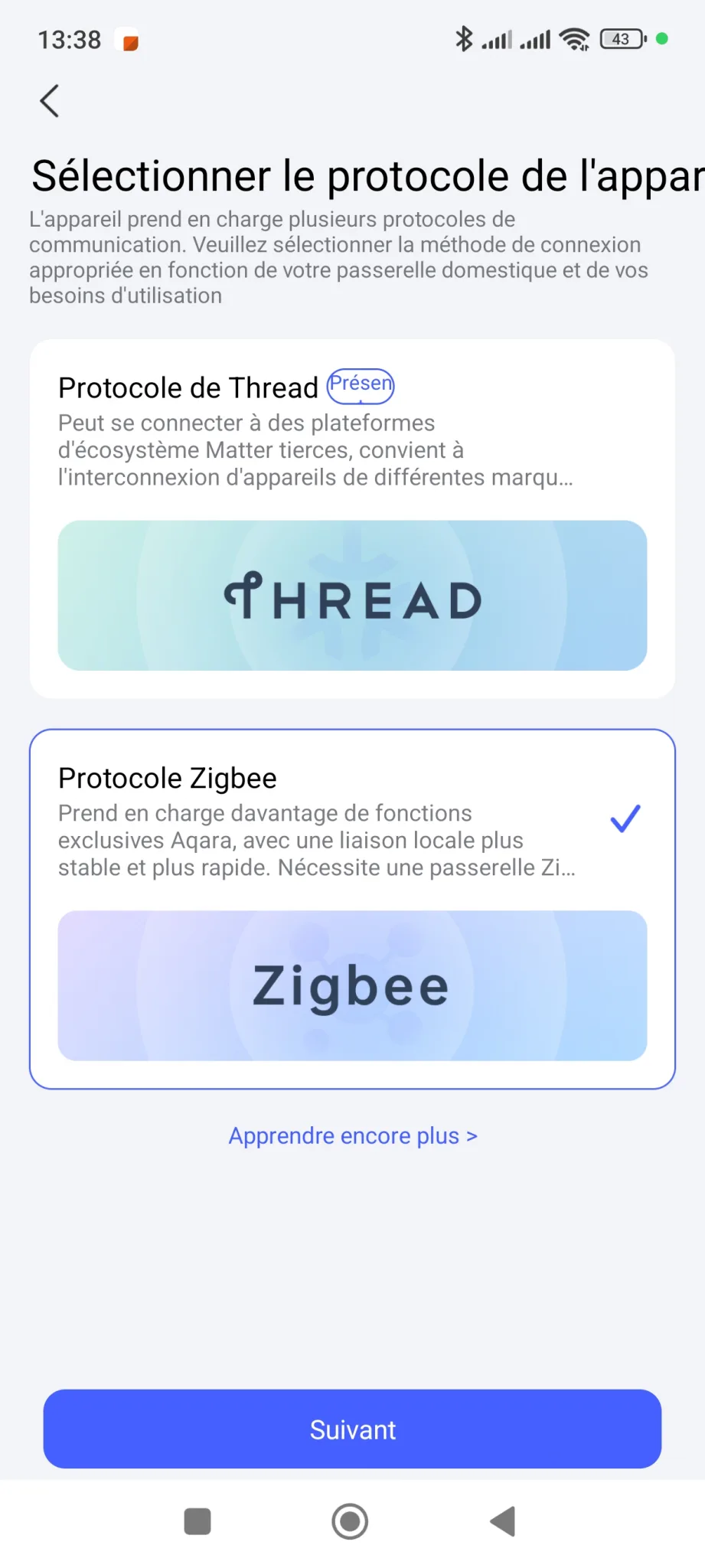
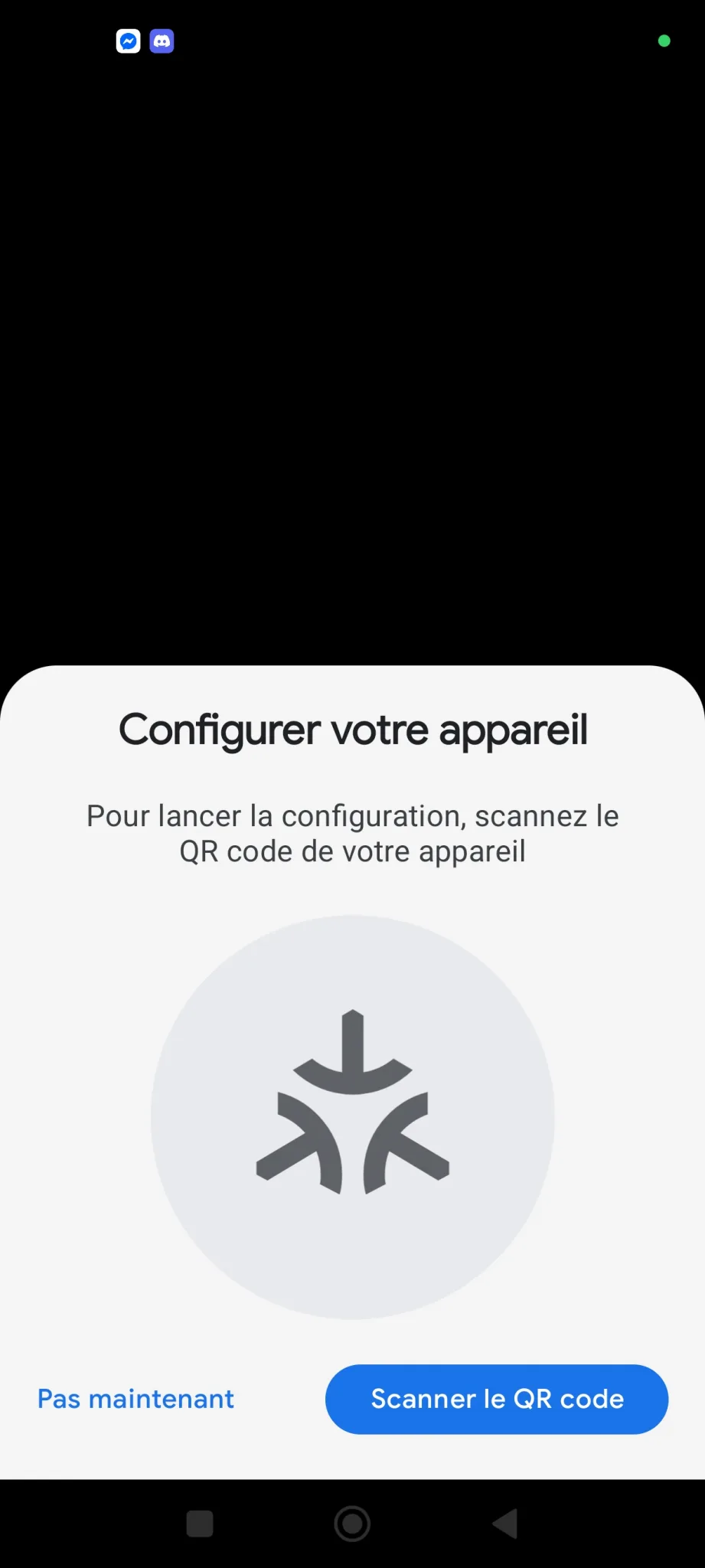
Ensuite, j’ai accepté l’invit’ Matter en notification pop sur mon téléphone, j’ai scanné le code QR de l’appareil puis j’ai choisi le protocole Zigbee. Cela a pris un certain temps tout de même. Mais mon test s’arrête ici, car je n’ai pas de HUB Aqara. Je le laisse en Zigbee pour la suite
4.1 Avec Jeedom dans mon installation
- Si vous voulez utiliser W100 en Zigbee, vous devez disposer d’un dongle / hub Zigbee compatible avec Jeedom (ex : ConBee, CC2531, Zigbee2MQTT)
- Ajouter l’équipement dans Jeedom par ZIGBEELINKER pour l’exemple
L’appareil est livré avec le firmware Thread. Pour l’appairer, vous devrez d’abord le remplacer par un firmware Zigbee. Pour cela, téléchargez l’application Aqara Home et inscrivez-vous. L’appareil devrait apparaître dans l’application (vous devrez peut-être ignorer les tentatives de configuration via Thread). La page de l’appareil indiquera que le protocole actuel est Thread, mais ignorez le bouton en bas et cliquez plutôt sur le lien pour passer au protocole Zigbee. J’ai un peu galéré, mais voici un lien à actionner, sinon vous pouvez appuyer sur reset jusqu’à ce que le signal réseau clignote avec 2 barres = Zigbee, 4 barres = Thread
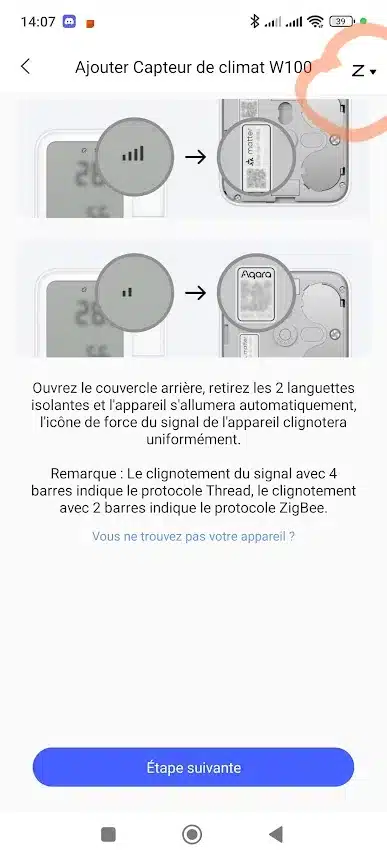
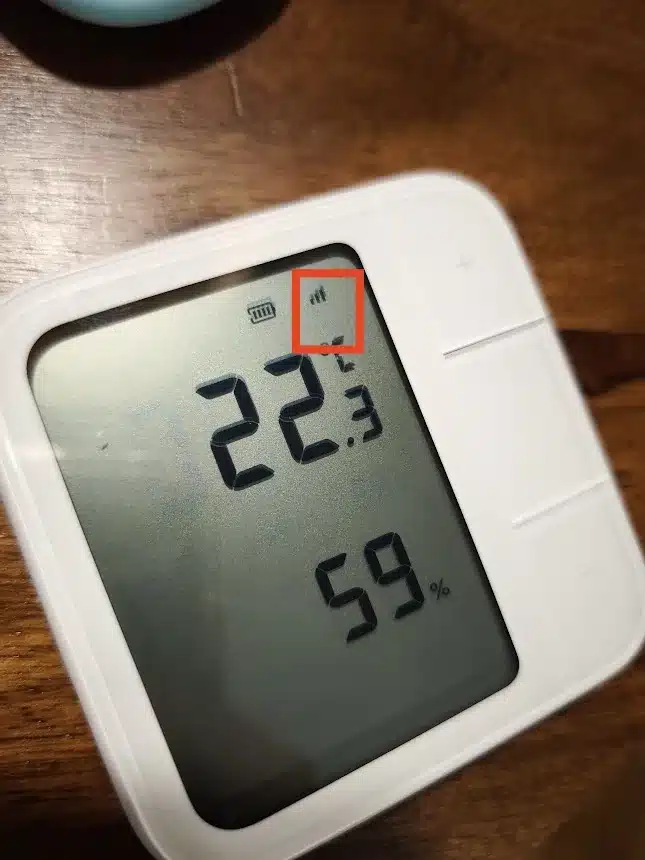
Une fois la mise à jour effectuée, l’appareil devrait être en mode appairage et pouvoir être ajouté. Si l’ajout échoue, maintenez le bouton de réinitialisation à l’arrière enfoncé jusqu’à ce que la barre d’intensité du signal clignote. L’appareil repassera alors en mode appairage.
https://www.zigbee2mqtt.io/devices/TH-S04D.html
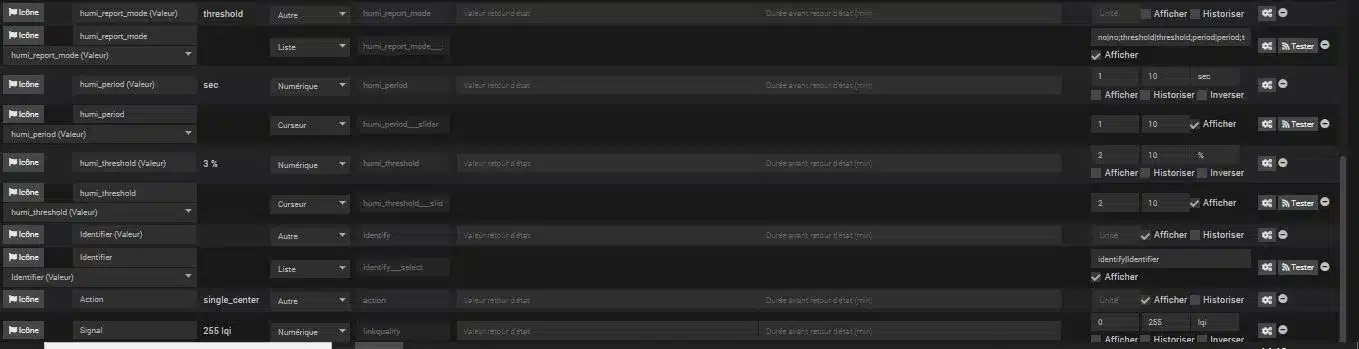
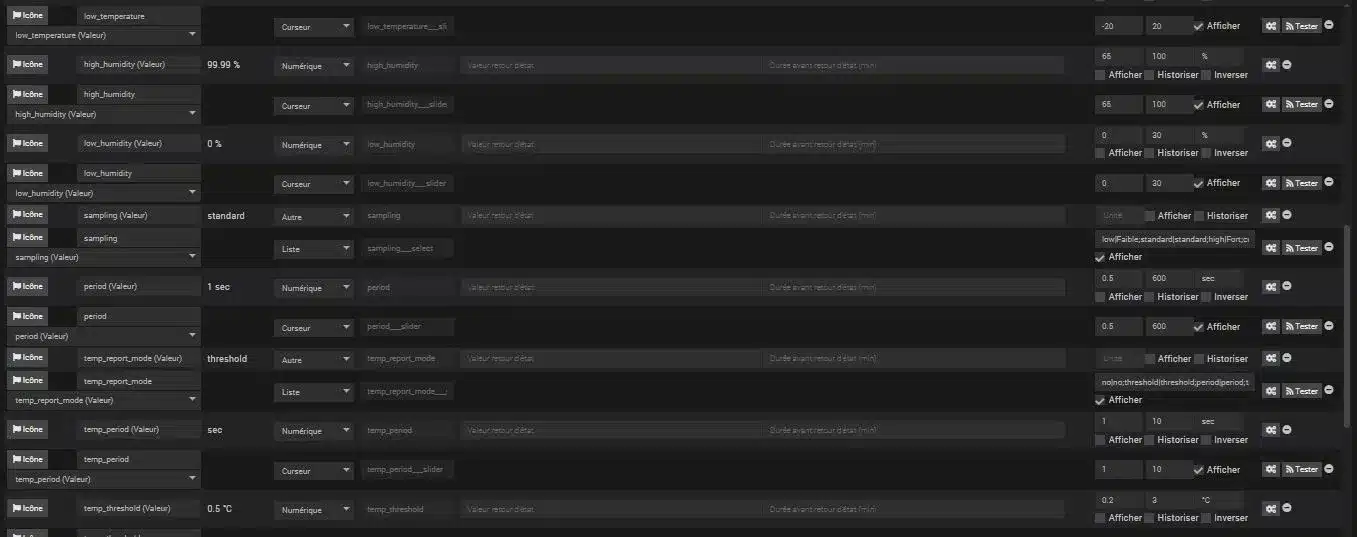
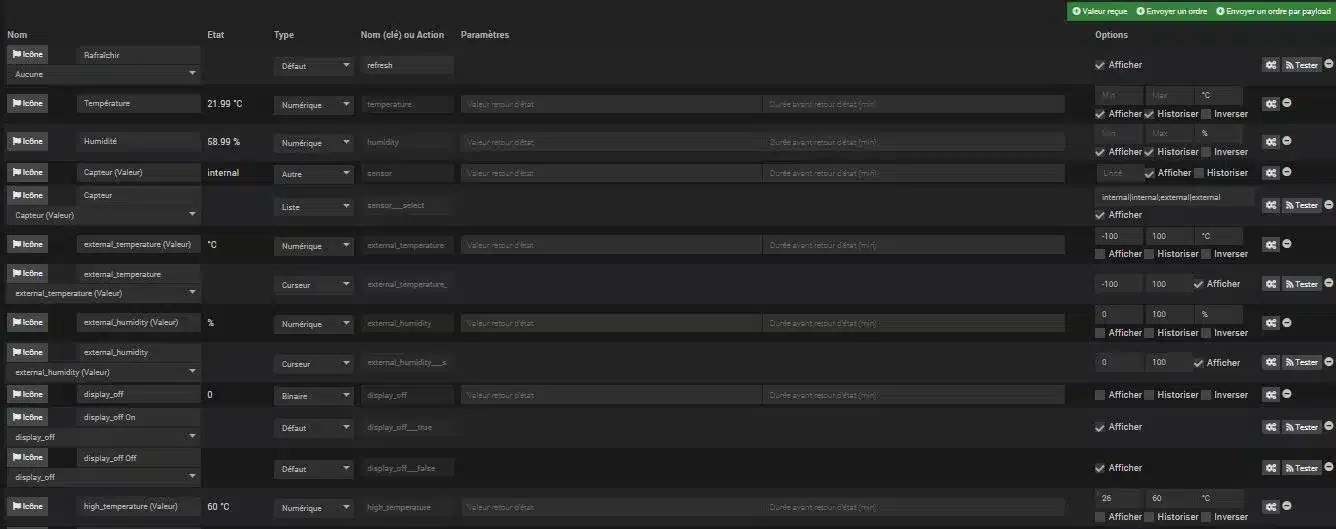
- Un ou plusieurs “capteurs” apparaîtront : température, humidité, niveau de batterie, force du signal
- Vous pouvez alors configurer des scénarios/domotisations : par exemple “si température > 26 °C alors activer la clim”, ou “si humidité < 40 % alors allumer un humidificateur”.
Dans Zigbee2mqtt
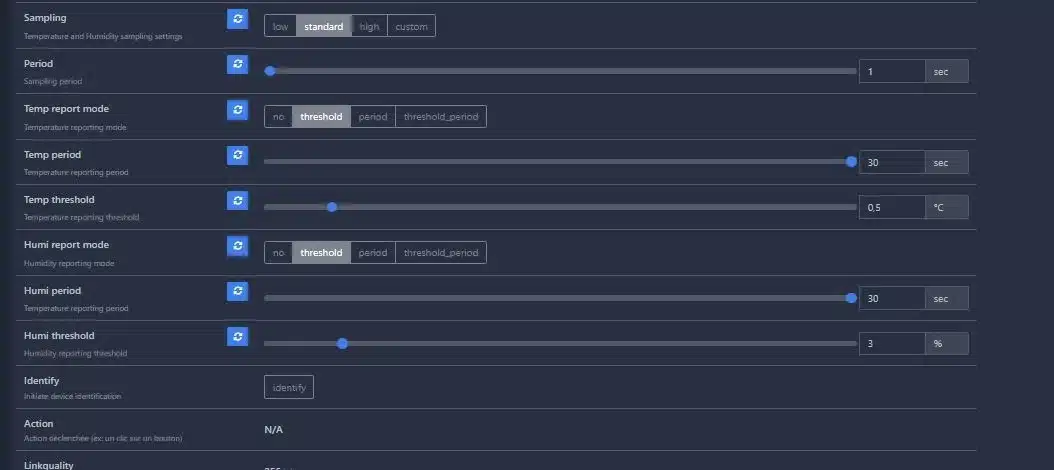
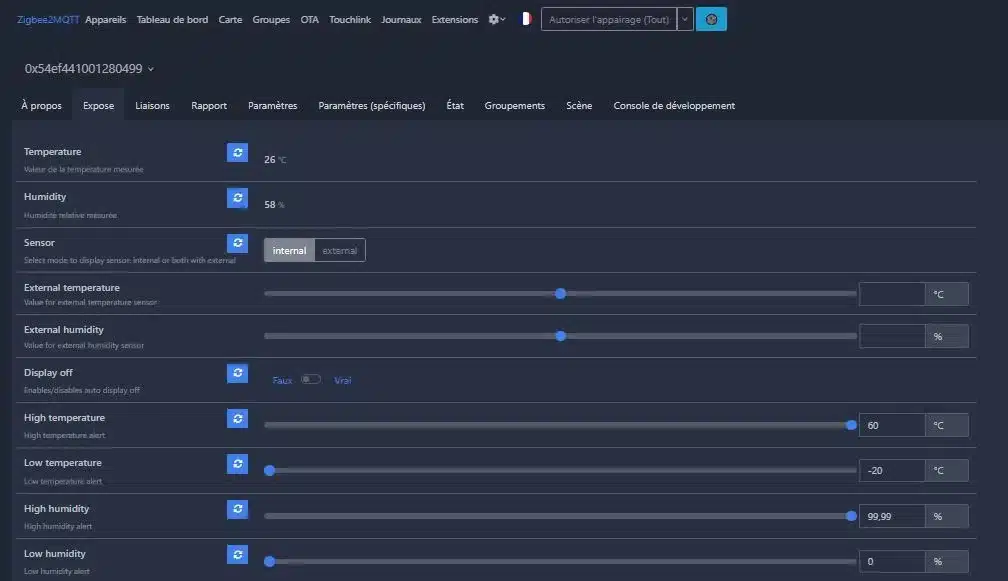
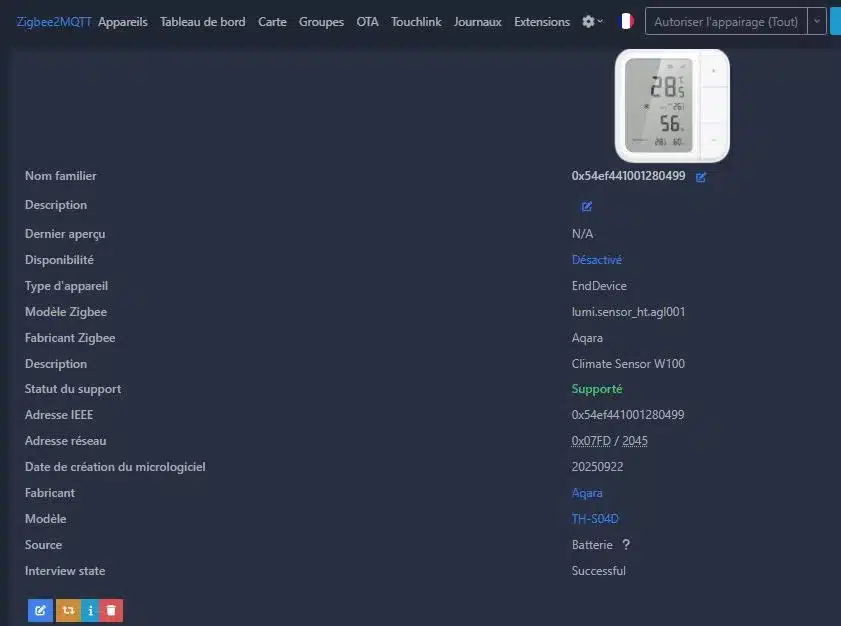
Dans Jeedom :
4.2 Avec Home Assistant / Apple HomeKit
D’après les tests, en mode Matter/Thread, le W100 s’intègre très bien à Apple Home (et donc à HomeKit). Il apparaît sous forme d’éléments : capteur température, capteur humidité, boutons.
5. Astuce remplacer dans Jeedom
Comme je vous l’ais dit, je dois remplacer mon ancien thermometre. Voici la marche à suivre dans jeedom :
5.1 : Commandes après commandes

Cliquez sur la roue crantée dans la commande température du nouvel appareil.
Dans l’onglet « information » cliquer sur « cette commande remplace la commande » et rechercher la commande de l’ancien appareil.
5.2 Tout d’un coup :
Dans Jeedom aller dans l’onglet Outils puis remplacer.
Choisir les objets concernés (lieux) pour moi, c’est AUCUN et SALON et le plugin, pour moi Zigbeelinker et MQTTDiscovery appuyer sur filtrer.
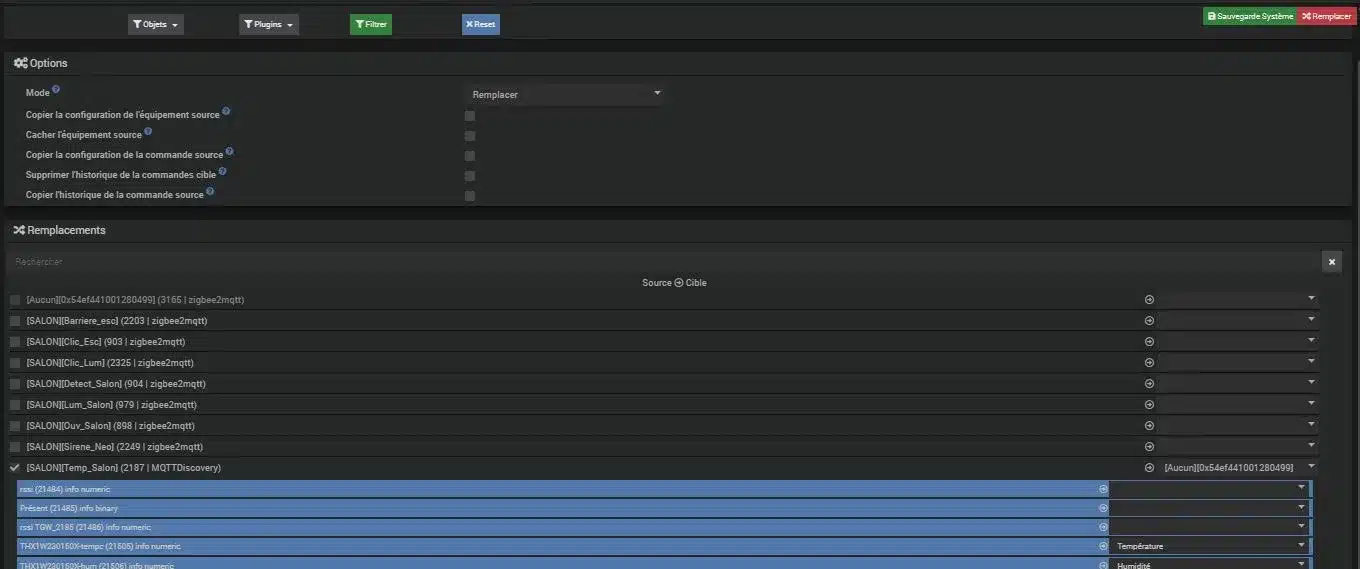
Mettre l’ancien appareil en source et le W100 en cible sur la temperature et l’humidité dans mon cas.
Astuce finale, vous allez dans le plugin de l’ancien, ici MQTTdiscovery et vous supprimer (sans valider) l’ancien thermometre, ainsi vous verrez si tous les cas d’utilisations ont bien été supprimés.
6. Usage dans Jeeom :
Je suis très content de pouvoir afficher 2 commandes de mon choix sur l’écran ! J’ai choisi d’afficher la température extérieure et son humidité.
Pour cela, je passe par Zigbeelinker onglet « réception d’ordre :
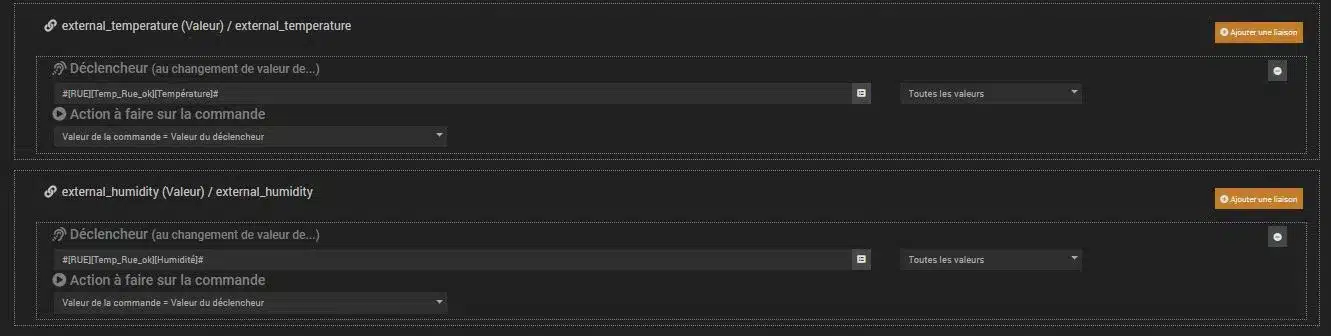
J’ai finalement opté pour mettre la consigne de mon thermostat général à la place de l’humidité, en changeant l’unité.
7. Les boutons actions :
Nous avons ici 3 boutons physiques permettant :
hold_plus, Bouton du Haut. hold_center, Centrehold_minus, Bas
single_plus, Dans mon cas j’augmente de 2 degrés la température de la maison, en passant par envoi d’ordre. single_center, je fais un toggle sur l’éclairage du salon.single_minus, dans mon cas je baisse de 2 degrés le thermostat de la maison
Et double_plus, double_center, , double_minus,
release_plus, release_center, release_minus.
Vous aurez compris que ce thermomètre ouvre pas mal de possibilités.
8. Points forts / Points faibles
✅ Points forts
- Joli avec un Affichage intégré visible sans appli : température + humidité + état.
- Trois boutons physiques très utiles pour les scénarios domotiques.
- Bonne précision des mesures (±0,2 °C / ±2 % HR).
- Support de deux protocoles (Thread/Matter + Zigbee) pour flexibilité.
- Autonomie solide grâce aux piles.
- Esthétique soignée, installation facile.
⚠️ Points faibles
- En mode Matter/Thread, certaines fonctionnalités “thermostat/hvac” ne sont pas encore pleinement prises en charge selon les retours.
- L’écran LCD a un angle de vision parfois moins bon que des écrans e-ink ou très larges.
- Le prix est un peu plus élevé que de simples capteurs “température/humidité” sans écran ni boutons.
- Boutons sembles fragiles
9. Verdict & recommandations
Pour un système domotique basé sur Jeedom ou Home Assistant, si vous recherchez plus qu’un simple capteur — un appareil mural visible, interactif, capable de déclencher des actions et de servir de point de contrôle — alors le Aqara W100 est un excellent choix. Il s’inscrit bien dans une logique : améliorer le confort, piloter le climat, optimiser l’énergie.
Si votre usage est plus “simple” (juste capteur température/humidité), vous pourriez trouver des modèles moins chers. Mais pour la valeur ajoutée (écran, boutons, dual protocole), le W100 se distingue.
Recommandé si :
- Vous utilisez Jeedom ou Home Assistant et souhaitez un capteur mural “intelligent”.
- Vous voulez piloter des scénarios (chauffage, ventilation, humidification) via un bouton.
- Vous recherchez un écran visible pour un usage direct.
Moins adapté si :
- Vous avez besoin d’un contrôle complet “thermostat” immédiat (le W100 peut en partie le faire, mais selon protocole/compatibilité).
- Vous utilisez un système domotique minimaliste sans hub Zigbee ou Thread.
10. Pour aller plus loin (avec Jeedom)
Je vous suggère après installation :
- Créer un objet “Capteur clim – Pièce” dans Jeedom pour le W100.
- Configurer des scénarios :
- “Si Température > X °C alors activer ventilateur ou climatisation via relais”
- “Si Humidité < Y % alors démarrer humidificateur”
- “Bouton + du W100 pressé = augmentation consigne chauffage de 1 °C”
- Utiliser les boutons physiques du W100 comme entrées de votre scénario Jeedom (équivalent “interrupteur” virtuel).
- Vérifier les remontées d’autonomie batterie pour anticiper changement.
11. Conclusion
Le Aqara Climate Sensor W100 n’est pas juste un capteur “traditionnel” : c’est une interface murale, un capteur connecté et un bouton de contrôle à la fois. Pour les passionnés de domotique (Jeedom, Home Assistant), c’est un outil très intéressant qui combine données et pilotage. Si vous êtes prêt à exploiter ses boutons et ses capacités, et que vous disposez d’une infrastructure compatible, ce matériel mérite clairement sa place.